Aplikita.com – Perintah ipconfig adalah tool bawaan Windows yang berfungsi untuk melihat dan mengelola konfigurasi jaringan. Dengan perintah ini, Anda bisa mengecek kondisi koneksi, mengetahui alamat IP, hingga melakukan perbaikan sederhana saat internet bermasalah.
Apa Itu ipconfig?
ipconfig (Internet Protocol Configuration) adalah perintah di Command Prompt yang menampilkan informasi jaringan yang sedang digunakan oleh komputer.
Perintah ini biasanya digunakan untuk:
- Mengecek koneksi internet
- Melihat alamat IP perangkat
- Troubleshooting jaringan
- Reset konfigurasi jaringan
Cara Menggunakan ipconfig di Windows
1. Buka Command Prompt
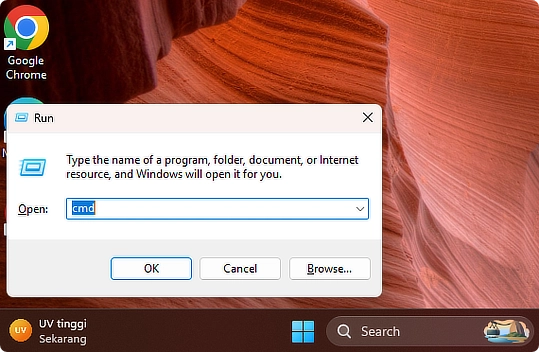
Tekan Windows + R, lalu ketik: cmd


Tekan Enter.

Penjelasan:
Command Prompt digunakan untuk menjalankan perintah berbasis teks di Windows, termasuk ipconfig.
2. Jalankan Perintah ipconfig
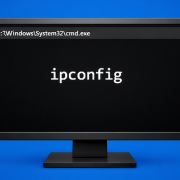
Ketik: ipconfig

Penjelasan:
Perintah ini akan menampilkan informasi jaringan dasar dari koneksi yang sedang aktif.
Memahami Hasil ipconfig
Berikut penjelasan tiap bagian penting yang muncul:
• IPv4 Address
Contoh: 192.168.1.5
Fungsi:
Alamat IP lokal yang digunakan komputer Anda di dalam jaringan.
Penjelasan tambahan:
Setiap perangkat dalam satu jaringan (Wi-Fi/ LAN) memiliki IP yang berbeda agar bisa saling berkomunikasi.
• Subnet Mask
Contoh: 255.255.255.0
Fungsi utama:
Menentukan bagian mana dari IP yang menunjukkan jaringan dan mana yang menunjukkan perangkat (host).
Penjelasan lebih rinci:
Subnet mask bekerja seperti “pemisah” dalam alamat IP.
Misalnya:
Artinya:
Dengan kata lain:
- Semua perangkat dengan awalan 192.168.1 masih berada dalam satu jaringan
- Angka terakhir (1–254) digunakan untuk masing-masing perangkat
Kenapa ini penting?
- Menentukan apakah dua perangkat bisa langsung berkomunikasi
- Mengatur jumlah maksimal perangkat dalam satu jaringan
- Membantu router mengarahkan data dengan benar
Analogi sederhana:
Bayangkan alamat rumah:
- Nama jalan = jaringan
- Nomor rumah = perangkat
Subnet mask menentukan batas antara “nama jalan” dan “nomor rumah”.
• Default Gateway
Contoh: 192.168.1.1
Fungsi:
Alamat router yang menjadi “pintu keluar” ke internet.
Penjelasan:
Jika komputer ingin mengakses internet, semua data akan dikirim ke gateway ini terlebih dahulu.
• Media State
Contoh: Media disconnected
Fungsi:
Menunjukkan status koneksi jaringan.
- Connected → terhubung ke jaringan
- Disconnected → tidak ada koneksi
Perintah ipconfig Tambahan
1. ipconfig /all
Menampilkan informasi jaringan secara lengkap.
Detail tambahan:
- MAC Address (Physical Address)
- DNS Server
- DHCP
- Informasi adapter
2. ipconfig /release
Melepaskan alamat IP dari perangkat.
Penjelasan:
Digunakan untuk memutus koneksi sementara dari jaringan.
3. ipconfig /renew
Meminta alamat IP baru dari router.
Penjelasan:
Sering digunakan setelah /release untuk mendapatkan IP yang baru.
4. ipconfig /flushdns
Menghapus cache DNS.
Manfaat:
- Mengatasi website tidak bisa dibuka
- Menghindari error DNS
- Memperbarui alamat domain
Contoh Penggunaan untuk Troubleshooting
Kasus: Internet tidak terhubung
Langkah yang bisa dilakukan:
-
Cek konfigurasi: ipconfig
-
Jika IP atau gateway bermasalah:
-
Jika masih error:
Penjelasan:
Langkah ini membantu memperbarui koneksi jaringan tanpa restart komputer.
Penutup
Perintah ipconfig adalah alat sederhana namun sangat penting untuk memahami kondisi jaringan di Windows. Dengan memahami setiap bagiannya—terutama seperti Subnet Mask—Anda bisa lebih mudah menganalisis dan memperbaiki masalah koneksi.