Cara Menyalin Path File di Windows File Explorer

Aplikita.com – Menyalin path file di Windows sangat berguna ketika Anda perlu menunjukkan lokasi file secara lengkap di dalam komputer. Path biasanya dibutuhkan saat menggunakan Command Prompt, PowerShell, menjalankan script, atau ketika harus mengirim lokasi file kepada orang lain.

Di Windows 10 maupun Windows 11, Anda bisa menyalin path file langsung dari File Explorer tanpa aplikasi tambahan. Prosesnya sangat cepat dan hanya membutuhkan beberapa langkah saja.

Berikut cara melakukannya.


Langkah-Langkah Menyalin Path File di Windows

  1. Buka File Explorer
    Pertama, buka File Explorer lalu masuk ke folder tempat file yang ingin Anda salin path-nya.
  2. Pilih file yang diinginkan
    Klik satu kali pada file tersebut agar file dalam keadaan terpilih.
    Aplikita Enterprise - Cara Menyalin Path File di Windows File
  3. Klik menu Copy path pada menu bar
    Pada bagian atas File Explorer (menu bar), klik tombol Copy path.
    Aplikita Enterprise - Cara Menyalin Path File di Windows File
  4. Tempel path di tempat yang diinginkan
    Setelah itu, Anda bisa menempelkan path tersebut menggunakan Ctrl + V di aplikasi lain seperti Notepad, Command Prompt, atau chat.

Contoh hasil path yang disalin biasanya seperti ini:

C:\Users\NamaUser\Documents\Laporan\file.txt

Tips Tambahan

Jika Anda ingin menyalin path beberapa file sekaligus, cukup pilih beberapa file dengan menekan Ctrl + klik, lalu klik Copy path. Windows akan menyalin semua path file tersebut sekaligus.

Fitur ini sangat membantu ketika Anda sering bekerja dengan file melalui terminal atau membutuhkan lokasi file secara lengkap.

Cara Membuka File ZIP Tanpa Aplikasi Tambahan di Windows

Aplikita.com – File ZIP adalah format arsip yang digunakan untuk mengompres beberapa file menjadi satu file yang lebih kecil. Format ini sering digunakan saat mengunduh dokumen dari internet, membagikan banyak file sekaligus, atau menyimpan data agar lebih rapi.

Kabar baiknya, Windows 11 sudah memiliki fitur bawaan untuk membuka dan mengekstrak file ZIP. Artinya, Anda tidak perlu menginstal aplikasi tambahan seperti WinRAR atau 7-Zip untuk mengakses isi file tersebut.

Pada tutorial ini kita akan membuka file ZIP menggunakan menu bar di File Explorer, yang merupakan cara cepat dan praktis di Windows 11.


Cara Membuka File ZIP Menggunakan Menu Bar di Windows 11

Ikuti langkah-langkah berikut:

1. Buka File Explorer

Pertama, buka File Explorer di Windows 11 lalu masuk ke folder tempat file ZIP disimpan. File ini biasanya memiliki ikon folder dengan gambar resleting.

2. Pilih File ZIP

Klik satu kali pada file ZIP yang ingin dibuka. Jangan langsung membukanya dengan klik dua kali.

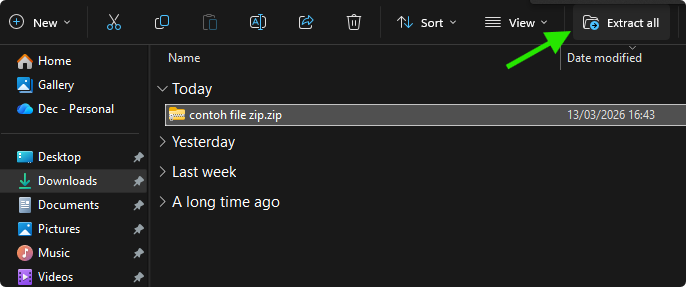
Ketika file ZIP dipilih, Windows 11 akan menampilkan menu tambahan di bagian atas jendela File Explorer (menu bar).

Aplikita Enterprise - Cara Membuka File ZIP Tanpa Aplikasi Tambahan di Windows1

3. Klik Menu Extract di Menu Bar

Pada menu bar tersebut, klik tab Extract All yang muncul secara otomatis ketika file ZIP dipilih.

Menu ini berisi beberapa opsi untuk mengekstrak file arsip.

4. Pilih Extract All

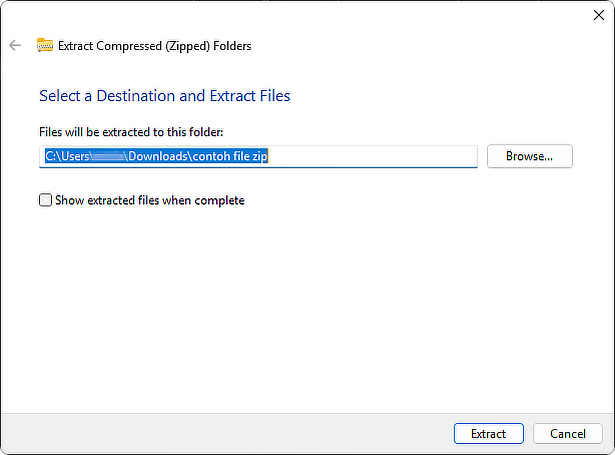
Setelah itu Windows akan menampilkan jendela untuk menentukan lokasi folder tempat file hasil ekstrak akan disimpan.

Aplikita Enterprise - Cara Membuka File ZIP Tanpa Aplikasi Tambahan di Windows3

5. Klik Extract

Tentukan lokasi penyimpanan jika diperlukan, lalu klik tombol Extract.

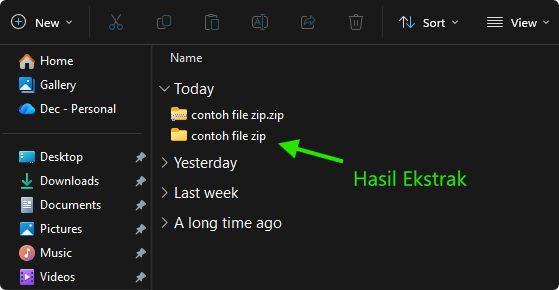
Windows akan membuat folder baru berisi semua file dari dalam ZIP di lokasi yang sama atau sesuai pilihan Anda.


Kesimpulan

Membuka file ZIP di Windows 11 sebenarnya sangat mudah karena sistem operasi ini sudah menyediakan fitur ekstraksi bawaan. Dengan menggunakan menu bar di File Explorer, Anda dapat mengekstrak file ZIP hanya dalam beberapa langkah tanpa perlu aplikasi tambahan.

Aplikita Enterprise - Cara Membuka File ZIP Tanpa Aplikasi Tambahan di Windows2

Cara ini juga lebih rapi karena semua fitur pengelolaan arsip sudah terintegrasi langsung di File Explorer.

Cara Convert PDF ke Word di ILovePDF

Aplikita.com – Sering kali kita mendapatkan dokumen dalam format PDF, tetapi perlu mengedit isinya. Sayangnya, file PDF tidak mudah diedit secara langsung seperti dokumen Word. Salah satu solusi yang paling praktis adalah mengubahnya menjadi format Word terlebih dahulu.

Untungnya, ada layanan online yang bisa melakukan hal ini dengan sangat cepat, yaitu iLovePDF. Melalui situs ini, Anda dapat mengonversi file PDF ke Word hanya dalam beberapa langkah tanpa perlu menginstal aplikasi tambahan.

Berikut langkah-langkahnya.


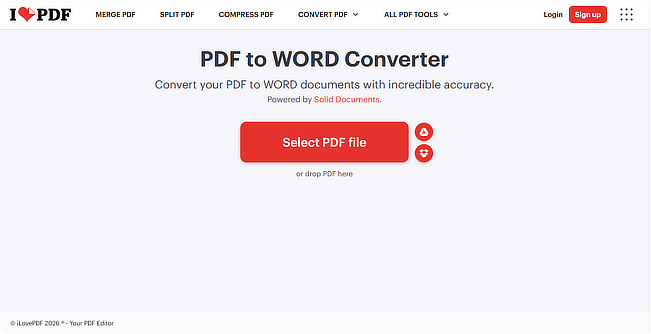
1. Buka Situs iLovePDF

Pertama, buka halaman converter PDF ke Word di situs berikut:

https://www.ilovepdf.com/pdf_to_word

Halaman ini adalah tool khusus untuk mengubah dokumen PDF menjadi file Word.

Aplikita Enterprise - Cara Convert PDF ke Word di ILovePDF1


2. Upload File PDF

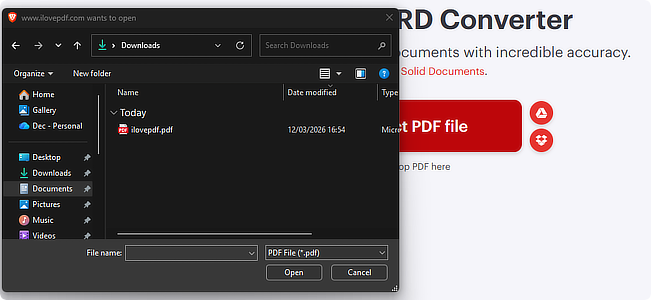
Klik tombol Select PDF file, lalu pilih file PDF dari komputer Anda yang ingin diubah menjadi Word.

Anda juga bisa mengunggah file dari layanan penyimpanan cloud seperti Google Drive atau Dropbox jika file tersimpan secara online.

Aplikita Enterprise - Cara Convert PDF ke Word di ILovePDF2


3. Klik Convert to Word

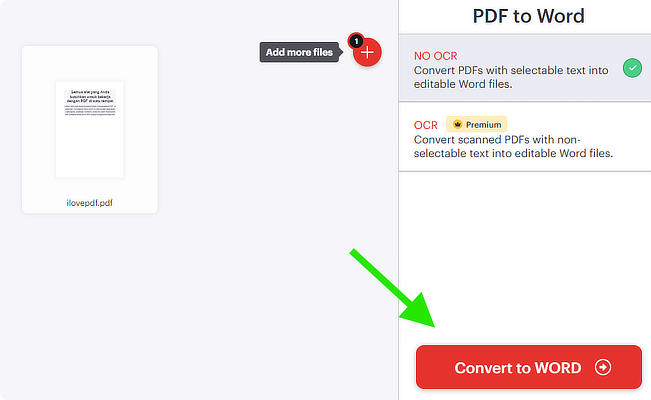
Setelah file berhasil diupload, klik tombol Convert to Word.

Sistem akan mulai memproses file PDF Anda. Biasanya proses ini hanya membutuhkan beberapa detik tergantung ukuran file.

Aplikita Enterprise - Cara Convert PDF ke Word di ILovePDF3


4. Download File Word

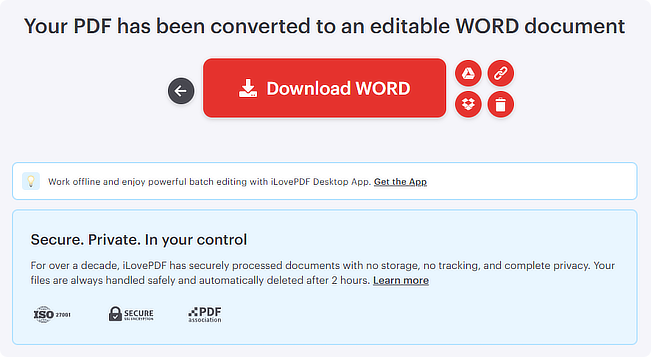
Jika proses konversi selesai, Anda akan melihat tombol Download Word.

Klik tombol tersebut untuk mengunduh hasil konversi ke komputer Anda. File yang dihasilkan biasanya menggunakan format .DOCX yang bisa langsung dibuka di Microsoft Word atau aplikasi pengolah dokumen lainnya.

Aplikita Enterprise - Cara Convert PDF ke Word di ILovePDF4


Penutup

Mengubah PDF menjadi Word kini tidak lagi sulit. Dengan bantuan layanan seperti iLovePDF, Anda bisa melakukan konversi dokumen secara cepat langsung dari browser tanpa perlu memasang software tambahan.

Metode ini sangat berguna ketika Anda perlu mengedit isi dokumen PDF, menyalin teks, atau menyesuaikan format dokumen sesuai kebutuhan.

Cara Kompres Gambar di TinyPNG

Aplikita.com – Ukuran gambar yang terlalu besar sering menjadi penyebab website menjadi lambat saat dibuka. Selain itu, file gambar yang besar juga memakan ruang penyimpanan lebih banyak. Salah satu cara paling mudah untuk mengecilkan ukuran gambar tanpa mengurangi kualitasnya secara signifikan adalah menggunakan TinyPNG.

TinyPNG adalah layanan kompresi gambar online yang dapat mengecilkan ukuran file PNG dan JPG dengan teknologi kompresi pintar. Prosesnya sangat cepat dan tidak memerlukan instalasi aplikasi apa pun.

Berikut langkah-langkah untuk mengompres gambar menggunakan TinyPNG.


1. Buka Website TinyPNG

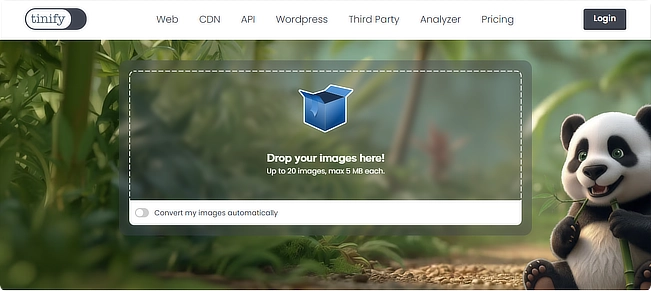
Pertama, buka situs resmi TinyPNG melalui browser.

Link: https://tinypng.com

Di halaman utama, kamu akan melihat area upload gambar dengan ikon panda.
Aplikita Enterprise - Cara Kompres Gambar di TinyPNG1


2. Upload Gambar yang Ingin Dikompres

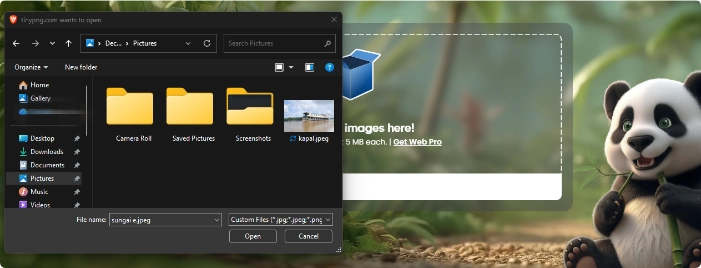
Klik area upload atau langsung drag & drop gambar dari komputer ke halaman TinyPNG.

TinyPNG mendukung beberapa file sekaligus, sehingga kamu bisa mengompres banyak gambar dalam satu waktu.
Aplikita Enterprise - Cara Kompres Gambar di TinyPNG2


3. Tunggu Proses Kompresi

Setelah gambar diupload, TinyPNG akan otomatis melakukan proses kompresi.

Biasanya proses ini hanya membutuhkan beberapa detik saja, tergantung ukuran file yang diupload.


4. Download Hasil Gambar

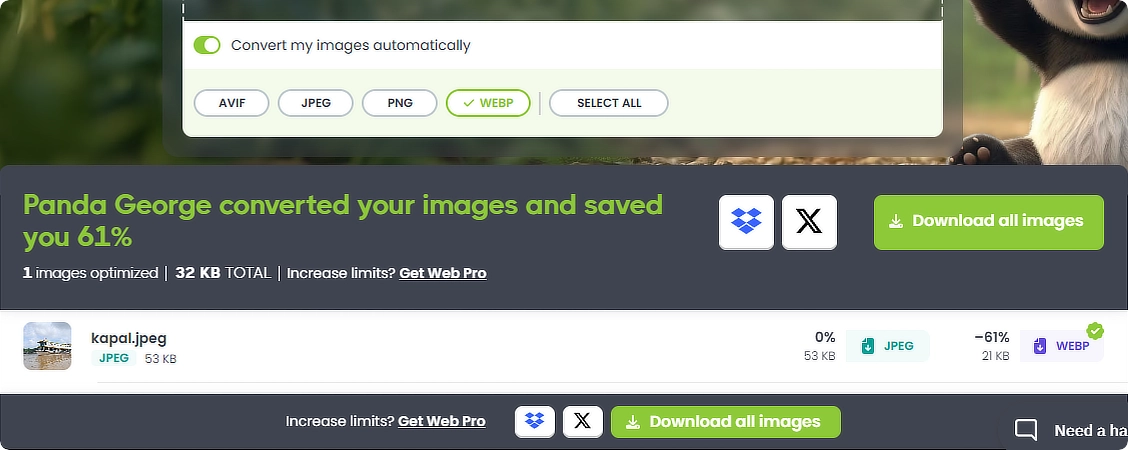
Jika proses selesai, klik tombol Download pada gambar yang sudah dikompres.

Kamu juga bisa menggunakan tombol Download All jika mengompres banyak gambar sekaligus.

File hasil kompresi biasanya memiliki ukuran yang jauh lebih kecil, tetapi tetap terlihat tajam ketika digunakan di website atau media lainnya.
Aplikita Enterprise - Cara Kompres Gambar di TinyPNG3


Tips Agar Kompresi Gambar Lebih Maksimal

  • Gunakan format JPG untuk foto.
  • Gunakan format PNG untuk gambar dengan transparansi.
  • Kompres gambar sebelum diupload ke website agar loading halaman lebih cepat.
  • Pastikan ukuran gambar tidak terlalu besar dari kebutuhan tampilan.

Dengan menggunakan TinyPNG, kamu bisa mengurangi ukuran gambar dengan cepat tanpa harus menginstall software tambahan. Cara ini sangat membantu terutama bagi pemilik website, blogger, maupun pengguna yang ingin menghemat ruang penyimpanan.

Cara Menyimpan Password Secara Manual di Google Chrome

Aplikita.com – Google Chrome memiliki fitur Password Manager yang dapat menyimpan username dan password secara otomatis ketika kita login ke sebuah website. Namun dalam beberapa kondisi, Chrome tidak selalu menawarkan opsi untuk menyimpan password tersebut.

Misalnya ketika Anda menutup notifikasi penyimpanan password, login dilakukan melalui metode khusus, atau Anda ingin menambahkan data login secara manual tanpa harus membuka kembali website tersebut. Dalam situasi seperti ini, Anda tetap bisa menambahkan password secara manual melalui pengaturan Chrome.

Fitur ini sangat berguna untuk mengelola akun yang sering digunakan sehingga Anda tidak perlu mengingat semua password secara manual.


Cara Menyimpan Password Secara Manual di Google Chrome

Ikuti langkah-langkah berikut untuk menambahkan password secara manual.

1. Buka Menu Settings di Google Chrome

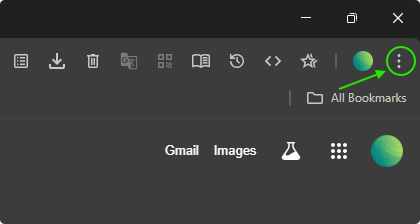
Klik ikon tiga titik di pojok kanan atas browser Google Chrome.
Aplikita Enterprise - Cara Menyimpan Password Secara Manual di Google Chrome1
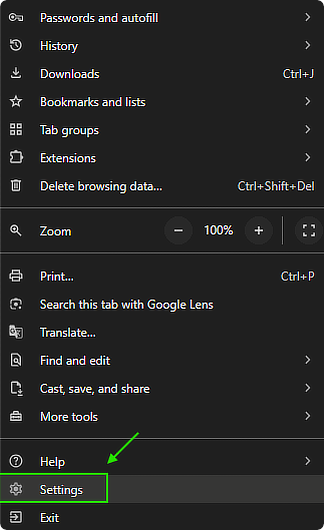
Scroll ke bawah sampai menemukan menu Settings. Kemudian pilih.
Aplikita Enterprise - Cara Menyimpan Password Secara Manual di Google Chrome6

2. Masuk ke Menu Autofill and Passwords

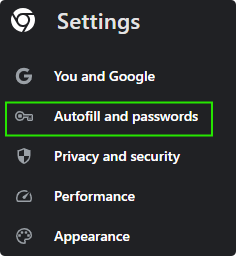
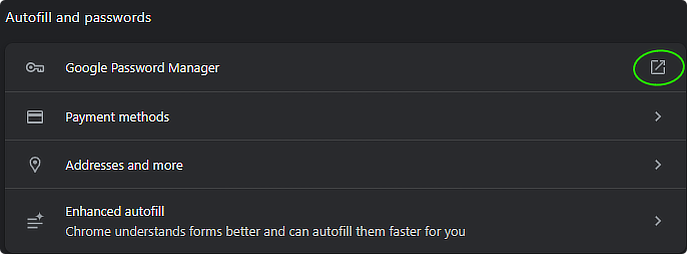
Di halaman pengaturan, cari dan pilih menu Autofill and passwords
Aplikita Enterprise - Cara Menyimpan Password Secara Manual di Google Chrome2

Kemudian klik Google Password Manager.
Aplikita Enterprise - Cara Menyimpan Password Secara Manual di Google Chrome3

3. Pilih Opsi Add Password

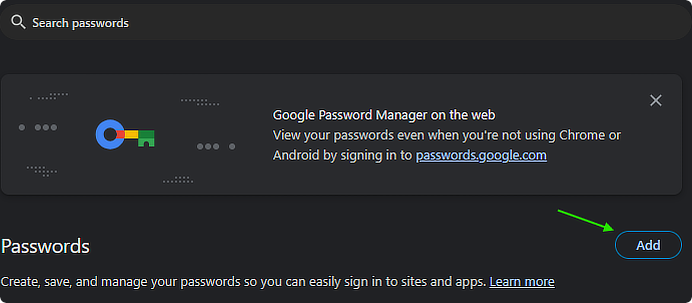
Setelah halaman password manager terbuka, klik tombol Add atau Tambahkan untuk menambahkan data login baru.
Aplikita Enterprise - Cara Menyimpan Password Secara Manual di Google Chrome4

4. Masukkan Informasi Login

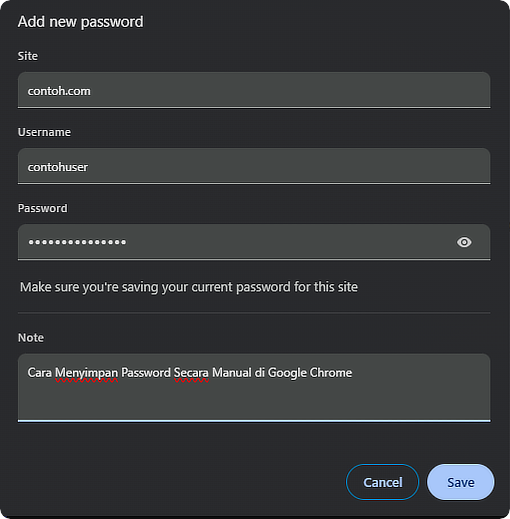
Isi informasi yang diperlukan seperti:

  • Website (alamat situs)
  • Username
  • Password

Pastikan data yang dimasukkan sudah benar agar Chrome dapat mengisi login secara otomatis saat Anda membuka website tersebut.
Aplikita Enterprise - Cara Menyimpan Password Secara Manual di Google Chrome7

5. Simpan Password

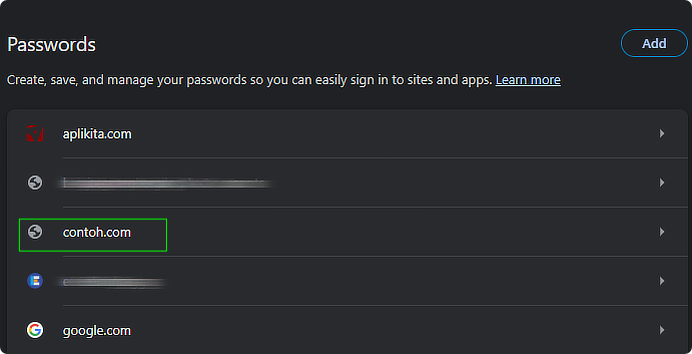
Klik Save untuk menyimpan data login tersebut. Setelah tersimpan, Google Chrome akan dapat mengisi username dan password secara otomatis ketika Anda membuka situs yang sama di kemudian hari.


Penutup

Aplikita Enterprise - Cara Menyimpan Password Secara Manual di Google Chrome5

Menyimpan password secara manual di Google Chrome merupakan cara praktis untuk mengelola akun yang sering digunakan. Dengan memanfaatkan Google Password Manager, Anda tidak perlu lagi mengingat banyak password secara manual setiap kali login ke sebuah website.

Selain lebih praktis, fitur ini juga membantu menjaga keamanan akun karena Chrome dapat menyimpan dan mengelola password secara terorganisir.

Cara Cek IP Address di Windows Menggunakan Command Prompt

Aplikita.com – Setiap perangkat yang terhubung ke jaringan, baik itu internet maupun jaringan lokal, memiliki sebuah identitas unik yang disebut IP Address. Di sistem operasi Windows, Anda bisa melihat IP Address komputer dengan sangat mudah menggunakan Command Prompt melalui perintah sederhana.

Metode ini sering digunakan karena cepat, tidak memerlukan aplikasi tambahan, dan dapat menampilkan informasi jaringan secara langsung.


Apa Itu IP Address?

IP Address (Internet Protocol Address) adalah alamat unik yang diberikan kepada setiap perangkat dalam jaringan. Alamat ini berfungsi seperti alamat rumah yang memungkinkan perangkat saling menemukan dan berkomunikasi satu sama lain di dalam jaringan.

Ketika komputer Anda terhubung ke internet atau jaringan lokal (misalnya Wi-Fi rumah atau kantor), router akan memberikan IP Address kepada perangkat tersebut. Dengan alamat inilah data dapat dikirim dan diterima dengan tepat.

IP Address biasanya ditampilkan dalam bentuk angka yang dipisahkan oleh titik, misalnya:

192.168.1.5

Setiap bagian angka disebut oktet, dan nilainya berkisar dari 0 sampai 255.

Secara umum, ada dua jenis IP Address yang sering ditemui:

1. IP Address Lokal (Private IP)
Ini adalah alamat yang digunakan perangkat di dalam jaringan lokal, seperti jaringan rumah, kantor, atau sekolah. IP ini biasanya memiliki format seperti:

  • 192.168.x.x
  • 10.x.x.x
  • 172.16.x.x – 172.31.x.x

Perintah ipconfig di Windows biasanya menampilkan jenis IP ini.

2. IP Address Publik (Public IP)
Ini adalah alamat yang terlihat di internet dan diberikan oleh penyedia layanan internet (ISP). Public IP biasanya dimiliki oleh router atau modem yang menghubungkan jaringan rumah ke internet.


Cara Cek IP Address di Windows Menggunakan Command Prompt

Berikut langkah-langkah sederhana untuk melihat IP Address komputer Anda.

1. Buka Command Prompt

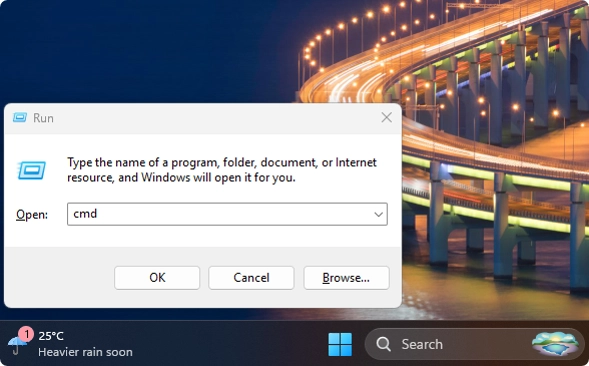
Tekan tombol Windows + R pada keyboard untuk membuka jendela Run.

Aplikita Enterprise - Cara Cek IP Address di Windows Menggunakan Command Prompt1

Ketik:

cmd
Aplikita Enterprise - Cara Cek IP Address di Windows Menggunakan Command Prompt2
Kemudian tekan Enter untuk membuka Command Prompt.

2. Jalankan Perintah ipconfig

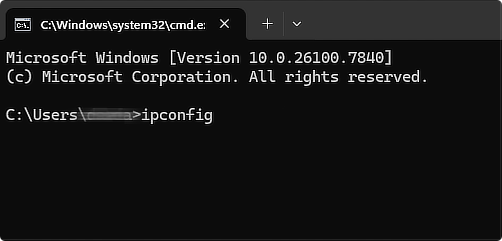
Setelah jendela Command Prompt terbuka, ketik perintah berikut:

ipconfig
Aplikita Enterprise - Cara Cek IP Address di Windows Menggunakan Command Prompt3

Lalu tekan Enter.

Perintah ini akan menampilkan informasi konfigurasi jaringan yang digunakan komputer Anda.


3. Cari Bagian IPv4 Address

Setelah perintah dijalankan, akan muncul beberapa informasi jaringan seperti:

  • IPv4 Address
  • Subnet Mask
  • Default Gateway

Cari bagian IPv4 Address. Angka yang muncul di sana adalah IP Address komputer Anda dalam jaringan lokal.

Contoh tampilan:
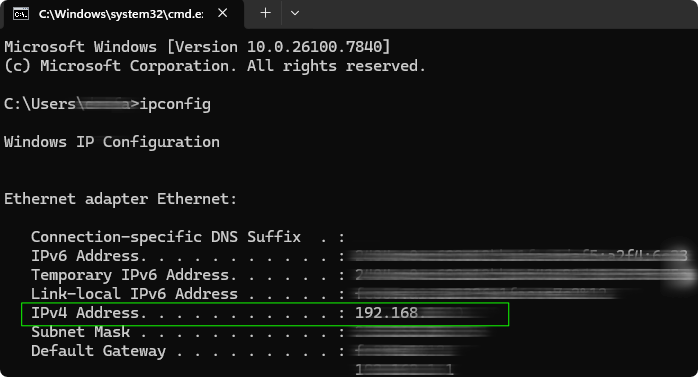
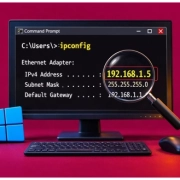
Aplikita Enterprise - Cara Cek IP Address di Windows Menggunakan Command Prompt4

IPv4 Address . . . . . . . . . . : 192.168.1.5

Pada contoh di atas, 192.168.1.5 adalah IP Address komputer tersebut di jaringan.


Kapan Perlu Mengecek IP Address?

Mengetahui IP Address komputer sering diperlukan dalam beberapa situasi, seperti:

  • Menghubungkan komputer ke printer jaringan
  • Mengakses router atau server lokal
  • Mengatur konfigurasi jaringan
  • Melakukan troubleshooting koneksi internet
  • Menghubungkan beberapa perangkat dalam satu jaringan

Karena itulah, mengetahui cara mengecek IP Address melalui Command Prompt menjadi pengetahuan dasar yang cukup penting bagi pengguna komputer.


Kesimpulan

IP Address adalah identitas unik yang digunakan perangkat untuk berkomunikasi dalam jaringan. Di Windows, Anda dapat melihat alamat IP komputer dengan cepat menggunakan Command Prompt dan perintah ipconfig.

Dengan hanya beberapa langkah sederhana, Anda sudah bisa mengetahui alamat IP lokal yang digunakan komputer pada jaringan.

Cara Flush DNS di Windows

Aplikita.com – Ketika kita membuka sebuah website, komputer sebenarnya tidak langsung mengetahui alamat server tujuan. Sistem akan terlebih dahulu meminta bantuan DNS (Domain Name System) untuk menerjemahkan nama domain seperti contoh.com menjadi alamat IP server.

Untuk mempercepat proses ini, Windows akan menyimpan hasil terjemahan tersebut dalam bentuk DNS cache. Dengan adanya cache ini, komputer tidak perlu selalu meminta data ke server DNS setiap kali kita mengunjungi website yang sama.

Namun di beberapa kondisi, cache DNS justru bisa menjadi sumber masalah. Misalnya ketika sebuah website baru saja pindah server, mengalami perubahan alamat IP, atau setelah terjadi perubahan konfigurasi DNS. Komputer bisa saja masih menyimpan data lama sehingga tetap mengarah ke alamat server sebelumnya. Akibatnya website bisa gagal dibuka, menampilkan halaman yang salah, atau bahkan tidak bisa diakses sama sekali.

Untuk mengatasi hal tersebut, kita dapat melakukan flush DNS, yaitu proses menghapus seluruh cache DNS yang tersimpan di komputer. Setelah cache dihapus, Windows akan meminta informasi DNS terbaru dari server sehingga alamat website yang diakses akan diperbarui.

Berikut langkah-langkahnya.


1. Buka Command Prompt

Langkah pertama adalah membuka Command Prompt di Windows. Cara paling cepat adalah menggunakan fitur Run.

Langkahnya:

  • Tekan Windows + R pada keyboard
    Aplikita Enterprise - Cara Flush DNS di Windows1
  • Ketik cmd
    Aplikita Enterprise - Cara Flush DNS di Windows2
  • Tekan Enter

Setelah itu jendela Command Prompt akan terbuka dan siap digunakan untuk menjalankan perintah sistem.


2. Jalankan Perintah Flush DNS

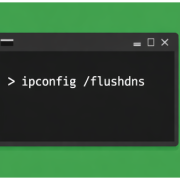
Setelah Command Prompt terbuka, ketik perintah berikut:

ipconfig /flushdns

Aplikita Enterprise - Cara Flush DNS di Windows3

Kemudian tekan Enter pada keyboard.

Perintah ini digunakan untuk menghapus seluruh cache DNS yang tersimpan di sistem Windows.


3. Pastikan Proses Berhasil

Jika proses berhasil, Command Prompt akan menampilkan pesan seperti berikut:

Successfully flushed the DNS Resolver Cache.

Pesan ini menandakan bahwa cache DNS yang sebelumnya tersimpan sudah berhasil dihapus dari sistem.

4. Coba Akses Website Kembali

Setelah flush DNS selesai dilakukan, Anda dapat mencoba membuka kembali website yang sebelumnya bermasalah.

Karena cache DNS sudah dihapus, Windows akan mengambil informasi DNS terbaru langsung dari server DNS. Dengan begitu, komputer tidak lagi menggunakan data lama yang mungkin sudah tidak valid.


Kapan Flush DNS Perlu Dilakukan?

Flush DNS biasanya dilakukan dalam beberapa kondisi berikut:

  • Setelah mengganti server hosting website
  • Setelah melakukan perubahan DNS domain
  • Ketika website tidak bisa diakses padahal server sudah aktif
  • Saat website masih mengarah ke alamat IP lama
  • Ketika terjadi error tertentu saat membuka situs

Bagi developer web, administrator server, maupun pengguna komputer biasa, flush DNS merupakan langkah sederhana yang sering digunakan untuk memastikan sistem menggunakan informasi DNS terbaru.

Cara Restart Explorer di Windows Task Manager

Aplikita.com – Terkadang Windows Explorer bisa mengalami masalah seperti taskbar tidak merespon, desktop tidak tampil, atau File Explorer terasa hang. Dalam kondisi seperti ini, tidak selalu perlu me-restart komputer.

Solusi yang sering digunakan adalah me-restart Windows Explorer melalui Task Manager. Cara ini jauh lebih cepat dan biasanya langsung memperbaiki tampilan desktop maupun taskbar yang bermasalah.

Langkah Restart Explorer di Task Manager

  1. Buka Task Manager
    Tekan Ctrl + Shift + Esc pada keyboard untuk membuka Task Manager dengan cepat.
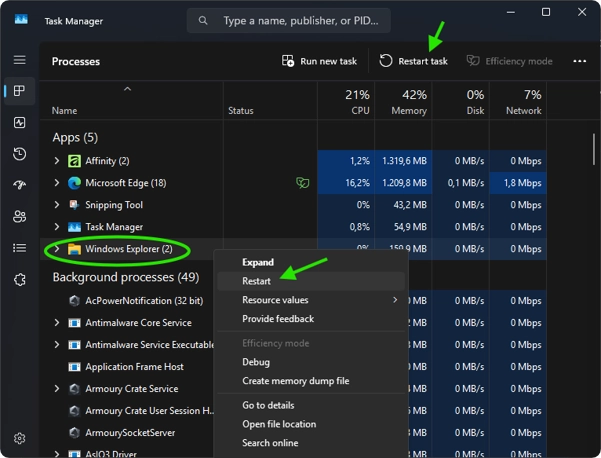
  2. Cari proses Windows Explorer
    Pada tab Processes, cari proses bernama Windows Explorer.
  3. Restart Windows Explorer
    Klik kanan pada Windows Explorer, lalu pilih Restart.

Setelah itu layar desktop mungkin akan berkedip sebentar. Hal ini normal karena Explorer sedang dimuat ulang.
Aplikita Enterprise - Cara Restart Explorer di Windows Task Manager1

Jika Windows Explorer Tidak Ada di Daftar

Jika proses Windows Explorer tidak muncul di Task Manager, Anda bisa menjalankannya kembali secara manual.

  1. Klik File di Task Manager.
  2. Pilih Run new task.
  3. Ketik explorer.exe lalu tekan Enter.

Windows Explorer akan kembali berjalan dan desktop biasanya langsung muncul kembali.

Aplikita Enterprise - Cara Restart Explorer di Windows Task Manager2

Kesimpulan

Restart Windows Explorer adalah solusi cepat untuk mengatasi berbagai masalah tampilan di Windows, seperti taskbar tidak merespon atau desktop tidak muncul. Cara ini jauh lebih praktis dibanding harus me-restart komputer secara penuh.

Cara Menghapus File Temporary di Windows 11

Aplikita.com – File temporary (temp) adalah file sementara yang dibuat oleh sistem Windows maupun aplikasi saat sedang digunakan. File ini biasanya berfungsi untuk menyimpan data sementara agar program berjalan lebih cepat.

Namun jika dibiarkan terlalu lama, file temporary dapat menumpuk dan membuat penyimpanan komputer menjadi cepat penuh. Oleh karena itu, membersihkan file ini secara berkala bisa membantu menjaga ruang penyimpanan tetap lega dan sistem berjalan lebih ringan.
Berikut langkah-langkah sederhana untuk menghapus file temporary di Windows 11.


1. Buka Menu Run

Tekan Windows + R pada keyboard untuk membuka jendela Run.

Aplikita Enterprise - Cara Menghapus File Temporary di Windows 11 2


2. Ketik Perintah Temp

Aplikita Enterprise - Cara Menghapus File Temporary di Windows 11 1

Pada kolom yang muncul, ketik:

%temp%

Lalu tekan Enter.
Windows akan membuka folder yang berisi berbagai file temporary yang dibuat oleh aplikasi.


3. Pilih Semua File

Di dalam folder tersebut, tekan Ctrl + A untuk memilih semua file yang ada.

File di dalam folder ini umumnya tidak lagi digunakan oleh sistem, sehingga aman untuk dihapus.

Aplikita Enterprise - Cara Menghapus File Temporary di Windows 11 3


4. Hapus File Temporary

Setelah semua file dipilih, tekan Delete pada keyboard.

Jika muncul notifikasi bahwa beberapa file sedang digunakan, pilih Skip untuk melewati file tersebut.


Penutup

Membersihkan file temporary adalah salah satu cara paling mudah untuk mengosongkan ruang penyimpanan di Windows 11. Walaupun ukuran tiap file biasanya kecil, jumlahnya bisa sangat banyak jika tidak pernah dibersihkan.

Melakukan pembersihan ini sekali dalam beberapa minggu sudah cukup untuk membantu menjaga sistem tetap rapi dan ringan.
Cara Mengunci Layar Komputer dengan Shortcut di Windows

Aplikita.com – Mengunci layar komputer adalah cara cepat untuk menjaga privasi dan keamanan data ketika kita meninggalkan komputer untuk sementara waktu. Dengan mengunci layar, orang lain tidak bisa mengakses aplikasi atau file tanpa memasukkan password akun Windows.

Untungnya, Windows menyediakan shortcut keyboard yang sangat praktis untuk mengunci layar hanya dalam hitungan detik.


1. Gunakan Shortcut Windows + L

Cara paling cepat untuk mengunci komputer adalah menggunakan kombinasi tombol berikut:

Tekan tombol Windows + L pada keyboard.


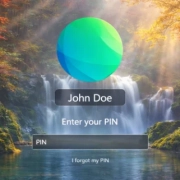
Aplikita Enterprise - Cara Mengunci Layar Komputer dengan Shortcut di Windows1

Setelah ditekan, Windows akan langsung mengunci layar dan menampilkan lock screen. Untuk masuk kembali, kalian harus memasukkan password, PIN, atau metode login lainnya yang digunakan pada akun Windows.

Shortcut ini bisa digunakan di hampir semua versi Windows modern seperti Windows 10 dan Windows 11.


2. Alternatif Melalui Menu Start

Jika tidak ingin menggunakan shortcut keyboard, kalian juga bisa mengunci layar melalui menu Start.

Langkahnya:

  1. Klik Start Menu
  2. Klik ikon Shutdown
  3. Pilih Lock

Cara ini melakukan hal yang sama seperti shortcut keyboard, hanya saja membutuhkan beberapa klik tambahan.
Aplikita Enterprise - Cara Mengunci Layar Komputer dengan Shortcut di Windows2


3. Mengapa Mengunci Komputer Itu Penting?

Mengunci layar mungkin terlihat sepele, tetapi kebiasaan ini cukup penting terutama jika kalian menggunakan komputer di tempat kerja, kantor, atau lingkungan publik.

Beberapa manfaatnya antara lain:

  • Menjaga privasi data pribadi
  • Mencegah orang lain mengakses file tanpa izin
  • Menghindari perubahan pengaturan yang tidak diinginkan

Dengan menggunakan shortcut Windows + L, proses mengunci komputer bisa dilakukan dengan sangat cepat tanpa harus menutup aplikasi yang sedang dibuka.