Cara Screenshot Menggunakan Snipping Tool

Aplikita.com – Mengambil screenshot adalah hal yang cukup sering dilakukan saat menggunakan komputer, misalnya untuk menyimpan tampilan layar, membuat panduan, atau melaporkan error. Di Windows sendiri sudah tersedia aplikasi bawaan yang sangat praktis untuk melakukan hal ini, yaitu Snipping Tool.

Dengan Snipping Tool, kalian bisa mengambil screenshot secara lebih fleksibel dibandingkan tombol Print Screen biasa. Kalian dapat memilih area tertentu, jendela aplikasi, atau bahkan seluruh layar.

Berikut langkah-langkah menggunakan Snipping Tool di Windows.


1. Buka Aplikasi Snipping Tool

Pertama, buka aplikasi Snipping Tool melalui menu pencarian Windows.

Langkahnya:

  1. Klik Start Menu
  2. Ketik Snipping Tool pada kolom pencarian
  3. Klik aplikasi Snipping Tool

Alternatif cara cepat:

  • Tekan Windows + Shift + S

Setelah shortcut ditekan, layar akan sedikit redup dan kalian bisa langsung memilih area screenshot.
Aplikita Enterprise - Cara Screenshot Menggunakan Snipping Tool1


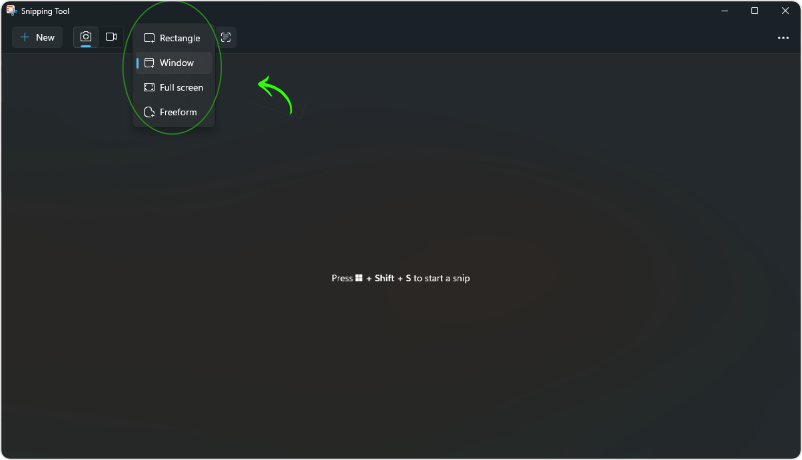
2. Pilih Jenis Screenshot

Snipping Tool menyediakan beberapa mode screenshot yang bisa kalian gunakan sesuai kebutuhan.

Mode yang tersedia antara lain:

  • Rectangle Snip → mengambil screenshot dengan bentuk kotak (paling umum digunakan)
  • Window Snip → mengambil screenshot dari satu jendela aplikasi
  • Full-screen Snip → mengambil screenshot seluruh layar
  • Freeform Snip → mengambil screenshot dengan bentuk bebas sesuai gerakan mouse

Pilih mode yang diinginkan sebelum mulai mengambil screenshot.

Aplikita Enterprise - Cara Screenshot Menggunakan Snipping Tool2


3. Ambil Area Screenshot

Setelah memilih mode screenshot:

  1. Klik tombol New
  2. Klik dan tarik mouse pada area layar yang ingin diambil

Setelah area dipilih, hasil screenshot akan langsung muncul di jendela Snipping Tool sehingga bisa langsung dilihat.


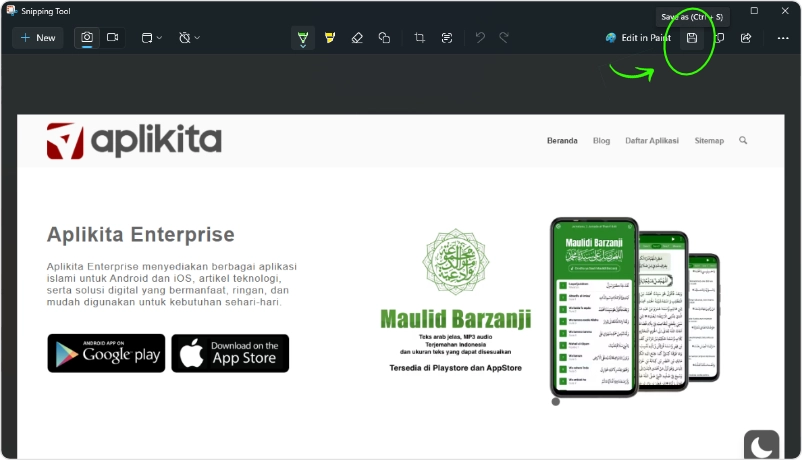
4. Simpan Hasil Screenshot

Jika hasil screenshot sudah sesuai, kalian bisa langsung menyimpannya.

Aplikita Enterprise - Cara Screenshot Menggunakan Snipping Tool3

Caranya:

  1. Klik ikon Save (gambar disket)
  2. Pilih lokasi penyimpanan
  3. Klik Save

Format gambar biasanya tersimpan sebagai PNG, tetapi bisa juga diubah ke format lain jika diperlukan.


Penutup

Snipping Tool adalah aplikasi sederhana namun sangat berguna untuk mengambil screenshot di Windows. Dengan fitur pemilihan area, jendela, hingga seluruh layar, pengguna bisa mengambil gambar layar dengan lebih fleksibel dibandingkan metode screenshot biasa.

Jika kalian sering membuat tutorial, dokumentasi, atau sekadar ingin menyimpan tampilan layar, menggunakan Snipping Tool adalah salah satu cara yang paling praktis di Windows.

Cara Membuka Task Manager dengan Shortcut

Aplikita.com – Task Manager adalah salah satu fitur penting di Windows yang digunakan untuk melihat aplikasi yang sedang berjalan, memantau penggunaan CPU dan RAM, serta menutup program yang tidak merespons. Untuk membukanya dengan cepat, Windows menyediakan beberapa kombinasi shortcut keyboard.

Aplikita Enterprise - Cara Membuka Task Manager dengan Shortcut1

Berikut cara paling cepat membuka Task Manager menggunakan shortcut.

1. Gunakan Shortcut Ctrl + Shift + Esc

Ini adalah cara paling cepat untuk membuka Task Manager.

Langkah:

  1. Tekan tombol Ctrl + Shift + Esc secara bersamaan pada keyboard.
  2. Task Manager akan langsung terbuka tanpa melalui menu lain.

Shortcut ini sangat praktis jika komputer sedang lambat atau ada aplikasi yang tidak merespons.

2. Gunakan Shortcut Ctrl + Alt + Delete

Metode ini juga cukup sering digunakan di Windows.

Langkah:

  1. Tekan Ctrl + Alt + Delete secara bersamaan.
  2. Akan muncul layar menu keamanan Windows.
  3. Klik Task Manager untuk membukanya.

Cara ini berguna ketika sistem sedang sedikit bermasalah karena menu keamanan Windows biasanya masih bisa diakses.

3. Gunakan Windows + X

Shortcut ini membuka menu cepat Windows.

Langkah:

  1. Tekan Windows + X pada keyboard.
  2. Pilih Task Manager dari menu yang muncul.
    Aplikita Enterprise - Cara Membuka Task Manager dengan Shortcut2

Menu ini juga sering digunakan untuk mengakses fitur sistem lain seperti Device Manager, Disk Management, dan Command Prompt.


Dengan mengetahui beberapa shortcut di atas, kamu bisa membuka Task Manager jauh lebih cepat tanpa perlu mencarinya melalui Start Menu. Cara ini sangat membantu terutama ketika aplikasi mengalami hang atau komputer terasa lambat.

Cara Menampilkan File Extension di Windows File Explorer

Aplikita.com – Secara default, Windows biasanya menyembunyikan file extension atau ekstensi file di File Explorer. Extension adalah bagian akhir dari nama file yang biasanya berada setelah tanda titik, seperti .jpg, .png, .pdf, .docx, atau .exe.

Pengaturan ini sebenarnya dibuat untuk membuat tampilan file lebih sederhana bagi pengguna umum. Namun bagi pengguna yang sering mengelola file, menampilkan extension justru sangat penting. Dengan melihat extension, kita bisa mengetahui jenis file sebenarnya, menghindari kesalahan membuka file, dan juga lebih aman dari file berbahaya yang menyamar.

Berikut adalah cara mudah untuk menampilkan file extension di Windows File Explorer.


Cara Menampilkan File Extension di Windows

1. Buka File Explorer

Langkah pertama tentu saja membuka File Explorer di Windows. File Explorer adalah aplikasi bawaan Windows yang digunakan untuk mengakses file, folder, dan drive yang ada di komputer.

Cara paling cepat untuk membukanya adalah dengan menekan kombinasi tombol Windows + E pada keyboard. Selain itu, File Explorer juga bisa dibuka melalui ikon folder yang biasanya ada di taskbar, menu Start, atau dengan membuka folder apa saja di desktop.

Setelah File Explorer terbuka, kamu akan melihat berbagai folder seperti Documents, Downloads, Pictures, serta drive penyimpanan seperti Local Disk (C:). Dari sinilah pengaturan tampilan file dapat diubah, termasuk menampilkan extension file.


2. Klik Menu View

Setelah jendela File Explorer terbuka, langkah berikutnya adalah membuka menu View yang ada di bagian atas jendela.

Menu ini berfungsi untuk mengatur berbagai opsi tampilan file dan folder. Misalnya mengubah tampilan menjadi List, Details, atau Large icons, serta mengatur elemen lain seperti hidden files dan file extensions.

Pada Windows 11, menu ini berada pada toolbar bagian atas dengan tampilan yang lebih sederhana. Sedangkan pada Windows 10, menu View berada pada bagian Ribbon menu di atas jendela File Explorer.

Dengan membuka menu View, kita bisa mengakses berbagai pengaturan visual yang mempengaruhi bagaimana file ditampilkan di dalam File Explorer.


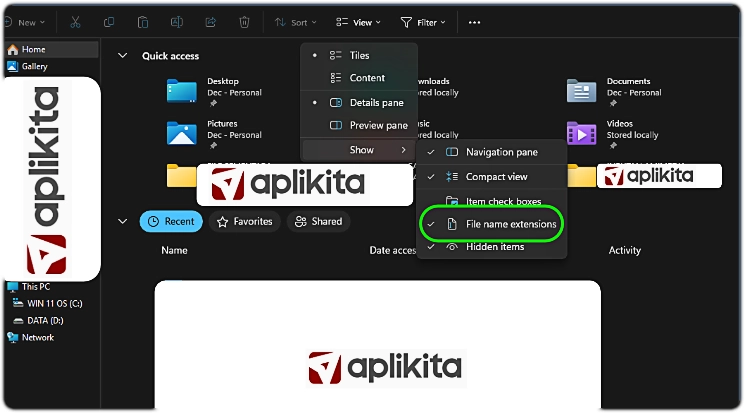
3. Aktifkan File Name Extensions

Aplikita Enterprise - Cara Menampilkan File Extension di Windows File

Di dalam menu View, cari opsi yang bernama File name extensions, lalu aktifkan atau centang opsi tersebut.

Begitu opsi ini diaktifkan, Windows akan langsung menampilkan extension pada semua file yang ada di File Explorer. Perubahan ini berlaku secara otomatis tanpa perlu melakukan restart komputer.

Sebagai contoh, sebelumnya nama file mungkin hanya terlihat seperti ini:

  • foto liburan
  • laporan kerja
  • installer aplikasi

Namun setelah extension diaktifkan, nama file akan terlihat lebih lengkap seperti:

  • foto liburan.jpg
  • laporan kerja.docx
  • installer aplikasi.exe

Dengan begitu, kita dapat mengetahui dengan jelas format file yang sebenarnya hanya dari melihat nama filenya.


Kenapa File Extension Penting Ditampilkan?

1. Mengetahui Jenis File dengan Lebih Jelas

Extension adalah penanda utama yang menunjukkan format atau jenis file. Misalnya .mp3 untuk file audio, .mp4 untuk video, .pdf untuk dokumen, dan .zip untuk file arsip.

Tanpa melihat extension, terkadang kita hanya mengandalkan ikon file yang ditampilkan oleh Windows. Masalahnya, ikon tersebut bisa saja sama atau mirip antara satu file dengan file lainnya. Dengan extension yang terlihat, kita bisa langsung mengetahui jenis file hanya dari nama filenya saja.

Hal ini sangat membantu terutama ketika bekerja dengan banyak file yang memiliki format berbeda.

2. Menghindari File Berbahaya yang Menyamar

Salah satu alasan penting mengapa extension sebaiknya ditampilkan adalah untuk alasan keamanan.

Beberapa malware sering menyamarkan dirinya dengan nama file yang terlihat seperti file biasa. Misalnya sebuah file bernama foto_keluarga.jpg.exe. Jika extension disembunyikan oleh Windows, file tersebut hanya terlihat sebagai foto_keluarga.jpg, sehingga tampak seperti gambar biasa.

Padahal sebenarnya file tersebut adalah file executable (.exe) yang dapat menjalankan program berbahaya ketika dibuka. Dengan menampilkan extension, kita bisa lebih mudah mengenali file yang mencurigakan.

3. Memudahkan Pengelolaan dan Pengeditan File

Menampilkan extension juga sangat membantu saat melakukan pengelolaan file, seperti rename file, konversi format, atau pengaturan aplikasi tertentu.

Sebagai contoh, ketika ingin mengganti file .txt menjadi .html, kita bisa langsung mengubah extension pada nama file tersebut. Hal ini sering dilakukan oleh developer, administrator sistem, atau pengguna yang sering bekerja dengan file konfigurasi.

Selain itu, extension juga memudahkan saat melakukan pengelompokan file berdasarkan jenisnya, misalnya memisahkan file gambar, dokumen, atau video dalam satu folder.


Penutup

Menampilkan file extension di Windows adalah pengaturan sederhana tetapi sangat bermanfaat. Dengan mengaktifkan opsi File name extensions di File Explorer, kita dapat melihat format file secara jelas, meningkatkan keamanan dari file berbahaya, serta mempermudah pengelolaan berbagai jenis file di komputer.

Bagi pengguna yang sering bekerja dengan file atau melakukan pengaturan sistem, fitur ini hampir selalu diaktifkan karena memberikan informasi yang lebih lengkap tentang setiap file yang ada di komputer.

Kenapa Komputer Bisa Mengalami Blue Screen?

Aplikita.com – Blue Screen atau sering disebut Blue Screen of Death (BSOD) adalah kondisi ketika sistem operasi Windows mengalami kesalahan serius sehingga tidak dapat melanjutkan proses yang sedang berjalan. Saat hal ini terjadi, layar komputer berubah menjadi biru dan menampilkan pesan error tertentu.

Blue screen sebenarnya merupakan mekanisme perlindungan pada sistem operasi. Ketika Windows mendeteksi kesalahan yang berpotensi merusak sistem atau menyebabkan data korup, sistem akan langsung menghentikan semua proses untuk mencegah kerusakan yang lebih parah.

Meskipun terlihat menakutkan, blue screen biasanya memiliki penyebab yang cukup jelas, baik dari sisi hardware, driver, maupun sistem operasi.

Berikut penjelasan lengkap mengenai berbagai penyebab komputer dapat mengalami blue screen.


Masalah pada Driver Perangkat

Driver adalah perangkat lunak yang berfungsi sebagai penghubung antara sistem operasi dengan hardware seperti kartu grafis, sound card, atau perangkat jaringan.

Jika driver mengalami masalah, seperti:

  • Driver tidak kompatibel dengan versi Windows
  • Driver rusak atau corrupt
  • Driver yang terlalu lama tidak diperbarui

maka komunikasi antara sistem operasi dan perangkat keras bisa terganggu. Ketika kesalahan tersebut cukup serius, Windows akan menghentikan sistem dan menampilkan blue screen.

Masalah driver adalah salah satu penyebab blue screen yang paling umum terjadi, terutama setelah melakukan update Windows atau memasang perangkat baru.


Kerusakan pada RAM

RAM merupakan komponen penting yang digunakan komputer untuk menyimpan data sementara saat menjalankan program.

Jika RAM mengalami kerusakan, berbagai jenis error dapat muncul, termasuk blue screen. Beberapa tanda masalah pada RAM antara lain:

  • Komputer sering restart sendiri
  • Aplikasi tiba-tiba crash
  • Sistem terasa tidak stabil
  • Blue screen muncul secara acak

Karena RAM selalu digunakan oleh hampir semua proses sistem, kerusakan kecil saja dapat memicu error yang serius.


Masalah pada Hard Disk atau SSD

Media penyimpanan yang mengalami kerusakan juga dapat menyebabkan blue screen. Sistem operasi Windows menyimpan berbagai file penting pada hard disk atau SSD, termasuk file sistem yang diperlukan saat booting dan menjalankan aplikasi.

Jika sektor penyimpanan mengalami kerusakan atau file sistem menjadi corrupt, Windows mungkin tidak dapat membaca data yang dibutuhkan. Ketika kesalahan ini terjadi pada bagian penting sistem, blue screen bisa muncul.

Beberapa penyebab kerusakan media penyimpanan antara lain:

  • Bad sector pada hard disk
  • SSD yang mulai mengalami penurunan performa
  • Pemadaman listrik mendadak saat proses penulisan data
  • File sistem yang rusak

Konflik Hardware

Blue screen juga dapat muncul ketika terjadi konflik antara beberapa perangkat keras dalam komputer.

Konflik ini biasanya terjadi ketika:

  • Perangkat baru dipasang ke komputer
  • Driver dari dua perangkat saling bertabrakan
  • BIOS tidak mendukung hardware tertentu

Misalnya setelah memasang kartu grafis baru atau perangkat tambahan lainnya, sistem bisa mengalami ketidakcocokan konfigurasi yang menyebabkan error serius.


Overheating atau Suhu Komponen Terlalu Tinggi

Komputer yang mengalami panas berlebih juga dapat memicu blue screen.

Komponen seperti prosesor dan kartu grafis memiliki batas suhu tertentu. Jika suhu melewati batas aman, sistem bisa menjadi tidak stabil dan akhirnya crash.

Beberapa penyebab overheating antara lain:

  • Kipas pendingin yang kotor atau rusak
  • Sirkulasi udara dalam casing kurang baik
  • Thermal paste pada prosesor sudah kering
  • Laptop digunakan di permukaan yang menghambat ventilasi

Ketika suhu terlalu tinggi, Windows bisa menghentikan sistem untuk mencegah kerusakan komponen.


File Sistem Windows yang Rusak

File sistem Windows sangat penting untuk menjalankan berbagai fungsi dasar komputer. Jika file tersebut rusak atau hilang, sistem dapat mengalami error serius.

Kerusakan file sistem biasanya disebabkan oleh:

  • Update Windows yang gagal
  • Virus atau malware
  • Pemadaman listrik saat sistem sedang bekerja
  • Kesalahan saat proses instalasi software

Ketika Windows tidak dapat menjalankan fungsi inti sistem, blue screen dapat muncul sebagai bentuk perlindungan.


Masalah pada BIOS atau Firmware

BIOS atau firmware berperan dalam mengatur komunikasi antara hardware dan sistem operasi saat komputer pertama kali dinyalakan.

Jika BIOS memiliki konfigurasi yang salah atau firmware belum diperbarui untuk mendukung perangkat keras tertentu, sistem bisa mengalami ketidakstabilan.

Contohnya:

  • Pengaturan overclock yang terlalu tinggi
  • Versi BIOS terlalu lama
  • Konflik antara BIOS dan hardware baru

Kesalahan pada level firmware ini juga dapat memicu blue screen.


Infeksi Malware atau Virus

Beberapa jenis malware dapat mengubah file sistem, driver, atau proses penting Windows. Ketika komponen inti sistem dimodifikasi secara tidak benar, hal ini bisa menyebabkan kerusakan pada sistem operasi.

Dalam beberapa kasus, virus yang menyerang driver atau kernel Windows dapat menyebabkan blue screen muncul secara tiba-tiba.

Karena itu, keamanan sistem menjadi faktor penting dalam menjaga stabilitas komputer.


Error pada Update Windows

Update Windows bertujuan memperbaiki bug dan meningkatkan keamanan sistem. Namun dalam beberapa kondisi, update yang tidak berjalan dengan sempurna dapat menyebabkan konflik dengan driver atau perangkat keras tertentu.

Masalah ini biasanya terjadi ketika:

  • Update terhenti di tengah proses
  • Driver lama tidak kompatibel dengan update terbaru
  • Ada file sistem yang gagal diperbarui

Akibatnya sistem menjadi tidak stabil dan blue screen dapat muncul setelah proses update selesai.


Kesimpulan

Blue screen pada komputer bukanlah kejadian yang muncul tanpa sebab. Biasanya ada masalah mendasar yang terjadi pada sistem, baik dari sisi hardware, driver, maupun software.

Beberapa penyebab yang paling umum antara lain:

  • Driver perangkat yang bermasalah
  • Kerusakan RAM
  • Masalah pada hard disk atau SSD
  • Konflik hardware
  • Overheating
  • File sistem Windows yang rusak
  • Konfigurasi BIOS yang tidak tepat
  • Malware atau virus
  • Error pada update Windows

Dengan memahami berbagai penyebab tersebut, proses mencari solusi biasanya menjadi lebih mudah karena sumber masalah bisa diidentifikasi dengan lebih jelas.

Cara Connect FTP CPanel & Plesk di FileZilla

Aplikita.com – FTP masih menjadi salah satu metode paling populer untuk mengelola file website di server hosting. Dengan bantuan aplikasi FTP Client seperti FileZilla, kita bisa mengunggah, mengunduh, atau memindahkan file website dengan mudah.

Pada artikel ini kita akan membahas cara connect FTP ke server CPanel dan Plesk menggunakan FileZilla. Selain itu, akan dijelaskan juga cara membuat akun FTP serta solusi jika koneksi FTP gagal dilakukan.
Aplikita Enterprise - Cara Connect FTP CPanel Plesk di FileZilla1

Pengertian FTP (File Transfer Protocol)

FTP atau File Transfer Protocol adalah protokol jaringan yang digunakan untuk memindahkan file dari satu komputer ke komputer lain melalui internet.

Dalam dunia web hosting, FTP biasanya digunakan untuk:

  • Upload file website ke server
  • Download backup website
  • Memindahkan file dalam jumlah besar
  • Mengelola file WordPress atau aplikasi web lainnya

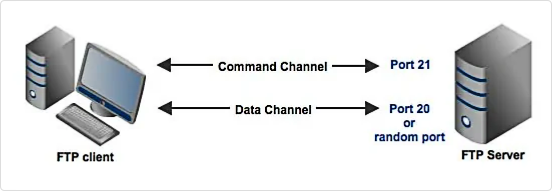
Secara teknis, FTP menggunakan dua jalur komunikasi (duplex channel). Satu jalur digunakan untuk mengirim perintah dari client ke server, sedangkan jalur lainnya digunakan untuk mentransfer data.

Beberapa perintah umum dalam FTP antara lain:

  • SEND – mengirim file ke server
  • GET – mengambil file dari server
  • Change Directory – berpindah folder
  • TRANSFER – proses pemindahan file

Karena kemampuannya menangani file besar, FTP sering digunakan untuk transfer data hosting yang ukurannya bisa mencapai puluhan bahkan ratusan gigabyte.


Cara Menggunakan FTP di CPanel

CPanel menyediakan fitur untuk membuat akun FTP yang dapat digunakan untuk mengakses server melalui aplikasi FTP client seperti FileZilla.

Akun FTP biasanya terdiri dari:

  • Username
  • Password
  • Host / alamat server
  • Port koneksi

Dengan akun ini, kita bisa mengatur akses direktori tertentu agar keamanan server tetap terjaga.

Membuat Akun FTP di CPanel

Berikut langkah-langkah membuat akun FTP di CPanel:

Aplikita Enterprise - Cara Connect FTP CPanel Plesk di FileZilla2

  1. Login ke dashboard CPanel hosting kalian.
  2. Cari menu FTP Accounts pada bagian File.
  3. Isi informasi akun FTP yang ingin dibuat.

Beberapa informasi yang perlu diisi antara lain:

Username
Contoh jika kalian membuat user saya, maka username lengkapnya biasanya menjadi:

saya@domainkalian.com
Aplikita Enterprise - Cara Connect FTP CPanel Plesk di FileZilla3

Domain
Secara default menggunakan domain utama. Jika memiliki beberapa domain di hosting, kalian bisa memilih domain yang diinginkan.

Password
Gunakan password yang kuat atau gunakan fitur Password Generator.

Directory
Menentukan folder yang dapat diakses oleh akun FTP. Jika diisi /, maka akun FTP dapat mengakses seluruh direktori home.

Quota
Menentukan batas maksimal penyimpanan akun FTP.

Setelah akun selesai dibuat, biasanya informasi login FTP akan terlihat seperti berikut:

  • Protocol: FTP
  • Host: ftp.domain.com atau IP server
  • Port: 21
  • Encryption: Explicit FTP over TLS / Insecure FTP
  • Logon Type: Normal
  • Username: saya atau saya@domain.com
  • Password: sesuai yang dibuat

Cara Menggunakan FTP di Plesk Panel

Selain CPanel, banyak layanan hosting juga menggunakan Plesk Panel sebagai control panel server. Plesk juga menyediakan fitur FTP untuk mengelola file website.

Secara umum prosesnya hampir sama dengan CPanel, hanya tampilan menunya yang sedikit berbeda.

Membuat Akun FTP di Plesk

Langkah-langkah membuat akun FTP di Plesk:

  1. Login ke Plesk Panel melalui alamat:

https://domainkalian.com:8443
  1. Masuk ke menu FTP Access.
    Aplikita Enterprise - Cara Connect FTP CPanel Plesk di FileZilla4

  2. Klik tombol Add an FTP Account.
    Aplikita Enterprise - Cara Connect FTP CPanel Plesk di FileZilla5

  3. Isi informasi akun FTP yang diperlukan.

Beberapa data yang perlu diisi antara lain:

FTP User
Nama akun FTP, misalnya sayaadmin atau webadmin.

Home Directory
Folder utama yang dapat diakses akun FTP, contohnya:

/httpdocs

Password
Masukkan password yang kuat atau gunakan generator.

Confirm Password
Masukkan kembali password yang sama.

Setelah akun selesai dibuat, akun FTP tersebut sudah bisa langsung digunakan untuk login melalui FileZilla.


Cara Connect FTP dengan FileZilla

Setelah akun FTP tersedia, langkah berikutnya adalah menghubungkan server ke aplikasi FileZilla Client.

Langkah-langkah connect FTP di FileZilla

  1. Download dan install FileZilla Client terlebih dahulu.
  2. Jalankan aplikasi FileZilla.
  3. Klik menu File → Site Manager atau tekan Ctrl + S.
  4. Klik tombol New Site untuk membuat koneksi baru.
  5. Masukkan data FTP dari hosting kalian.

Isi konfigurasi berikut:

Host
Gunakan alamat:

ftp.domain.com

atau IP server hosting.

Port

21

(port default FTP)

Protocol

FTP – File Transfer Protocol

Encryption

Use explicit FTP over TLS if available

Jika gagal terhubung, kalian bisa memilih:

Only use plain FTP

Logon Type

Normal

User
Masukkan username FTP, misalnya:

saya@domain.com

Password
Masukkan password akun FTP.

  1. Klik tombol Connect.
    Aplikita Enterprise - Cara Connect FTP CPanel Plesk di FileZilla6

Jika koneksi berhasil, maka panel kanan FileZilla akan menampilkan semua file dan folder yang ada di server hosting.

Dari sini kalian bisa:

  • Upload file website
  • Download file dari server
  • Menghapus atau memindahkan file
  • Mengelola struktur folder

FileZilla juga mendukung fitur drag & drop, sehingga proses transfer file menjadi lebih mudah.


Perbedaan FTP dan SFTP
Aplikita Enterprise - Cara Connect FTP CPanel Plesk di FileZilla7

FTP dan SFTP sering dianggap sama, padahal keduanya memiliki sistem keamanan yang berbeda.

FTP

FTP adalah protokol transfer file standar yang menggunakan port 21. FTP menggunakan dua jalur komunikasi untuk mengirim perintah dan data.

Kelebihannya adalah cepat dan mudah digunakan, namun tingkat keamanannya relatif lebih rendah.

SFTP

SFTP adalah singkatan dari Secure Shell File Transfer Protocol. Protokol ini berjalan melalui SSH di port 22.

Karena menggunakan sistem tunneling SSH, semua proses transfer file akan terenkripsi sehingga jauh lebih aman.

Itulah sebabnya banyak server modern lebih menyarankan penggunaan SFTP dibanding FTP biasa.


Alternatif Jika FTP Tidak Bisa Digunakan

Jika kalian mengalami masalah saat connect FTP ke server, masih ada beberapa alternatif lain untuk mengelola file website.

SFTP (SSH File Transfer Protocol)

Metode ini lebih aman karena menggunakan koneksi SSH yang terenkripsi penuh. Biasanya menggunakan port 22.

FTPS (FTP over SSL/TLS)

FTPS adalah versi FTP yang sudah dilengkapi dengan SSL/TLS encryption, sehingga data transfer lebih aman.

File Manager CPanel atau Plesk

Jika FTP client gagal terhubung, kalian bisa menggunakan File Manager bawaan hosting langsung dari control panel.

Metode ini cukup praktis untuk upload atau edit file kecil.

Git Deployment

Bagi developer, Git Deployment bisa menjadi solusi yang lebih efisien. Kalian bisa melakukan deploy website langsung dari repository tanpa perlu upload file manual.


Penutup

Menghubungkan FTP ke server hosting sebenarnya cukup mudah jika kita sudah mengetahui detail login yang benar. Dengan menggunakan aplikasi seperti FileZilla, proses upload dan download file website bisa dilakukan dengan cepat.

Selain FTP, saat ini banyak server juga menyediakan metode yang lebih aman seperti SFTP atau FTPS. Jika koneksi FTP biasa gagal dilakukan, kalian masih bisa menggunakan alternatif tersebut untuk mengelola file website dengan aman.

Cara Memperbaiki msvcp110.dll Missing di Windows

Aplikita.com – Pernahkah kalian mencoba membuka aplikasi atau game di Windows, tetapi malah muncul pesan error seperti “msvcp110.dll is missing from your computer”? Masalah ini cukup sering dialami oleh pengguna Windows, terutama setelah melakukan instal ulang sistem atau ketika menginstal software tertentu.

Error tersebut biasanya muncul secara tiba-tiba dan membuat aplikasi tidak bisa dijalankan sama sekali. Terkadang error juga muncul saat Windows sedang melakukan proses startup atau shutdown.

Situasi seperti ini tentu menyebalkan, apalagi jika program yang ingin dijalankan sedang dibutuhkan untuk pekerjaan penting atau aktivitas lainnya.

Beberapa pesan error yang sering muncul terkait masalah ini antara lain:

  • dll not found
  • Failed to start because msvcp110.dll was not found
  • The file msvcp110.dll is missing
  • Cannot find msvcp110.dll
  • A required component is missing: msvcp110.dll
  • dll error loading
  • dll crash
  • dll could not be located
  • dll access violation

Jika kalian menemukan salah satu pesan tersebut, kemungkinan besar Windows tidak dapat menemukan file sistem yang dibutuhkan oleh aplikasi.

Penyebab Error msvcp110.dll di Windows

File msvcp110.dll merupakan bagian dari paket Microsoft Visual C++ Redistributable. Paket ini berisi berbagai library runtime yang digunakan oleh banyak aplikasi dan game agar bisa berjalan dengan baik di Windows.

Jika file ini hilang, rusak, atau belum terinstal, maka aplikasi yang membutuhkan library tersebut tidak akan bisa dijalankan.

Beberapa penyebab umum error ini antara lain:

1. Visual C++ Redistributable Belum Terinstal

Banyak aplikasi membutuhkan runtime Visual C++ tertentu. Jika versi yang dibutuhkan tidak ada di sistem, maka error DLL bisa muncul.

2. File DLL Rusak atau Terhapus

File sistem dapat rusak akibat crash sistem, kesalahan instalasi, atau proses uninstall program yang tidak sempurna.

3. Serangan Malware

Beberapa malware dapat merusak atau menghapus file sistem penting termasuk file DLL.

4. Instalasi Software Tidak Sempurna

Jika instalasi aplikasi gagal atau terhenti di tengah jalan, beberapa file runtime mungkin tidak terpasang dengan benar.

Cara Memperbaiki Error msvcp110.dll di Windows

Ada beberapa cara yang dapat kalian lakukan untuk memperbaiki masalah ini. Mulailah dari metode yang paling aman terlebih dahulu.

1. Menghapus Microsoft Visual C++ yang Bermasalah

Jika Visual C++ Redistributable sudah terinstal tetapi mengalami kerusakan, kalian sebaiknya menghapusnya terlebih dahulu sebelum menginstal ulang.

Langkah-langkahnya:

  1. Download dan install CCleaner versi gratis.
  2. Buka aplikasi tersebut lalu masuk ke menu Tools.
  3. Pilih tab Uninstall.
  4. Cari program bernama Microsoft Visual C++ Redistributable.
  5. Jika terdapat versi yang bermasalah, pilih lalu klik Uninstall.
    Aplikita Enterprise - Cara Memperbaiki msvcp110.dll Missing di Windows1
  6. Tunggu hingga proses selesai kemudian restart komputer.

Setelah proses ini selesai, kalian dapat menginstal ulang Visual C++ Redistributable yang diperlukan.

2. Menginstal Ulang Microsoft Visual C++ Redistributable

Aplikita Enterprise - Cara Memperbaiki msvcp110.dll Missing di Windows2

Ini merupakan solusi yang paling direkomendasikan untuk memperbaiki error msvcp110.dll.

Sebelum mengunduh file installer, pastikan kalian mengetahui apakah sistem Windows yang digunakan 32-bit atau 64-bit, karena file yang dibutuhkan berbeda.

Langkah-langkahnya:

  1. Download Microsoft Visual C++ Redistributable sesuai versi Windows kalian.
  2. Jalankan file installer yang sudah diunduh.
  3. Ikuti proses instalasi hingga selesai.
  4. Restart komputer setelah instalasi selesai.

Metode ini biasanya mampu memperbaiki berbagai masalah runtime Windows yang sering muncul saat menjalankan aplikasi seperti AutoCAD, Adobe Photoshop, game PC, atau software lainnya.

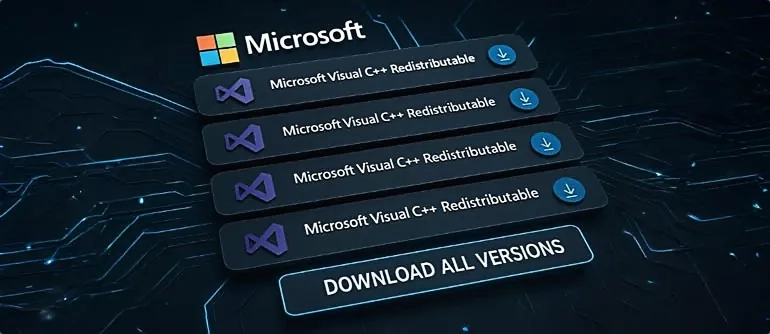
Download Microsoft Visual C++ Redistributable

Berikut beberapa versi Visual C++ Redistributable yang sering dibutuhkan:

Visual C++ Redistributable 2015–2022

  • Versi 32-bit
  • Versi 64-bit
  • Versi ARM64

Versi lainnya:

  • Visual C++ Redistributable 2017 (32-bit & 64-bit)
  • Visual C++ Redistributable 2015 (32-bit & 64-bit)
  • Visual C++ Redistributable 2013 (32-bit & 64-bit)
  • Visual C++ Redistributable 2012 (32-bit & 64-bit)
  • Visual C++ Redistributable 2010 (32-bit & 64-bit)

Biasanya aplikasi lama memerlukan versi runtime yang lebih lama juga, jadi tidak ada salahnya memasang beberapa versi sekaligus.
Aplikita Enterprise - Cara Memperbaiki msvcp110.dll Missing di Windows3

3. Mengatasi Error msvcp110.dll Secara Manual

Jika cara instal Visual C++ tidak berhasil, kalian bisa mencoba metode manual dengan menambahkan file DLL ke sistem Windows.

Langkah-langkahnya:

  1. Buka situs penyedia file DLL seperti fix4dll.
  2. Cari file dll sesuai dengan versi Windows kalian.
  3. Klik Download Now.
  4. Saat muncul opsi tambahan, pilih No Thanks – Download Only msvcp110.dll.
  5. Setelah selesai diunduh, ekstrak file tersebut.
  6. Salin file dll.

           Paste ke folder berikut:

           C:\Windows\System32

           Untuk Windows 64-bit, salin juga ke folder berikut:

           C:\Windows\SysWOW64

Terakhir, salin file tersebut ke folder instalasi aplikasi atau game yang mengalami error.

Setelah itu jalankan kembali aplikasi yang sebelumnya mengalami masalah.

4. Menggunakan Visual C++ Redistributable All In One (VCredist AIO)

Jika kalian ingin cara yang lebih praktis, kalian bisa menggunakan Visual C++ Redistributable All In One.

Paket ini berisi berbagai versi Visual C++ Redistributable dalam satu installer sehingga dapat memperbaiki banyak error runtime sekaligus.

Langkah-langkahnya:

  1. Download paket VCredist All In One.
  2. Ekstrak file yang sudah diunduh.
  3. Jalankan file exe.
  4. Tunggu hingga proses instalasi selesai.

Karena paket ini menginstal banyak versi runtime sekaligus, proses instalasinya biasanya memerlukan waktu yang cukup lama.

Penutup

Error msvcp110.dll missing di Windows sebenarnya cukup umum terjadi dan biasanya disebabkan oleh library Visual C++ yang belum terpasang atau mengalami kerusakan.

Dalam sebagian besar kasus, masalah ini dapat diselesaikan dengan menginstal ulang Microsoft Visual C++ Redistributable yang sesuai. Namun jika masih belum berhasil, kalian dapat mencoba metode manual dengan menambahkan file DLL atau menggunakan paket VCredist AIO.

Dengan mengikuti langkah-langkah di atas, aplikasi atau game yang sebelumnya tidak bisa dibuka biasanya dapat kembali berjalan normal.

Semoga panduan ini membantu kalian mengatasi masalah msvcp110.dll di Windows dengan mudah.


Cara Backup dan Restore Database MySQL di PHPMyAdmin

Aplikita.com – Database merupakan komponen yang sangat penting dalam sebuah website atau aplikasi. Semua data penting seperti akun pengguna, konten, pengaturan sistem, hingga konfigurasi aplikasi biasanya tersimpan di dalam database. Karena itu, kehilangan database akibat error, crash server, atau kesalahan konfigurasi bisa menjadi masalah yang sangat serius.

Salah satu cara terbaik untuk mencegah kehilangan data adalah dengan melakukan backup database secara berkala. Dengan memiliki file backup, kalian bisa dengan mudah mengembalikan data jika terjadi kerusakan pada sistem.

Pada tutorial ini kita akan membahas cara melakukan backup dan restore database MySQL menggunakan PHPMyAdmin. Metode ini cukup mudah dan bisa dilakukan melalui panel hosting seperti cPanel atau ISPConfig.


Backup Database MySQL di PHPMyAdmin

Sebelum memulai proses backup, pastikan kalian sudah memiliki akses ke panel hosting dan juga akses ke database yang ingin dibackup.

1. Login ke Panel Hosting

Masuk terlebih dahulu ke panel hosting yang kalian gunakan.

Contoh alamat login yang umum digunakan:

  • cPanel
    http://IPAddressOfServer:2083
    atau
    http://cpanel.website.com

  • ISPConfig
    https://www.website.com:8880

Setelah itu login menggunakan username dan password hosting kalian.


2. Buka PHPMyAdmin

Setelah berhasil masuk ke panel hosting, cari menu PHPMyAdmin pada dashboard utama.

Biasanya ikon PHPMyAdmin akan langsung terlihat di halaman utama cPanel. Klik ikon tersebut untuk membuka halaman manajemen database.


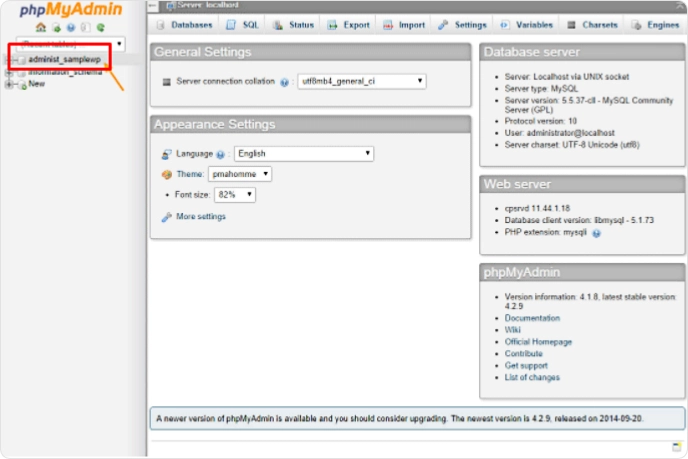
3. Pilih Database yang Akan Dibackup

Di dalam PHPMyAdmin, kalian akan melihat daftar database di sisi kiri layar.

Pilih database utama yang ingin kalian backup. Setelah itu akan muncul daftar tabel yang ada di dalam database tersebut.
Aplikita Enterprise - Cara Backup dan Restore Database MySQL di PHPMyAdmin1


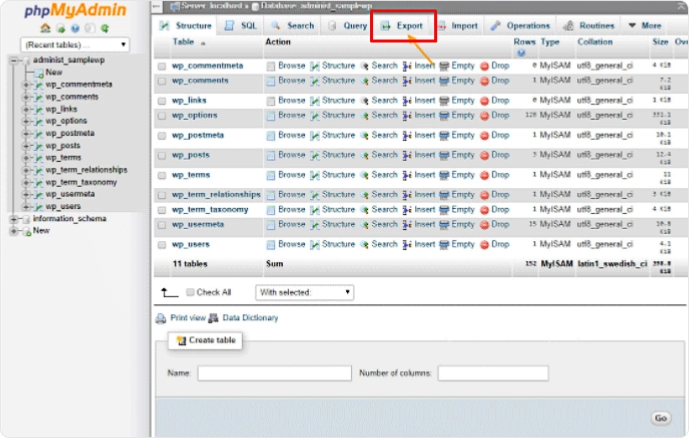
4. Masuk ke Menu Export
Aplikita Enterprise - Cara Backup dan Restore Database MySQL di PHPMyAdmin2

Selanjutnya lakukan langkah berikut:

  1. Klik tab Export di bagian atas.
  2. Pada daftar tabel, centang Check All untuk memilih semua tabel dalam database.
  3. Pastikan format export menggunakan SQL.

5. Download File Backup

Setelah semua pengaturan selesai:

  1. Klik tombol Go.
  2. File backup database akan langsung terdownload secara otomatis ke komputer kalian.

File ini biasanya berekstensi .sql dan bisa digunakan untuk melakukan restore jika dibutuhkan.


Restore Database MySQL di PHPMyAdmin

Jika suatu saat database mengalami kerusakan atau kalian ingin mengembalikan data lama, kalian bisa melakukan restore database menggunakan file backup yang sudah dibuat sebelumnya.

Berikut langkah-langkahnya.


1. Pilih Database Tujuan

Masuk kembali ke PHPMyAdmin, lalu pilih database yang akan digunakan untuk proses restore.


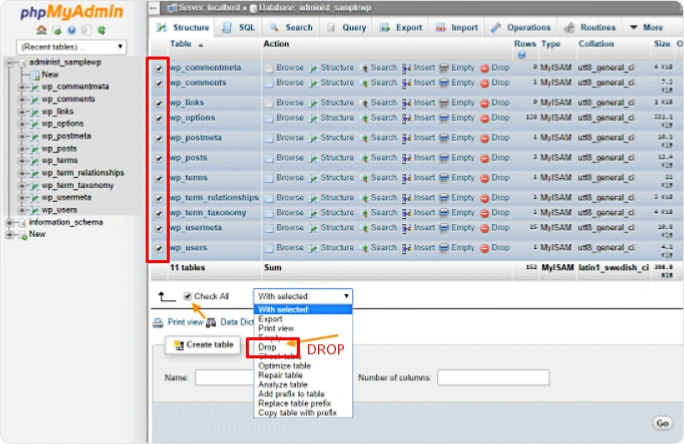
2. Hapus Tabel Lama (Jika Ada)

Jika database masih berisi tabel lama, sebaiknya hapus terlebih dahulu agar tidak terjadi konflik data.

Caranya:

  1. Pilih semua tabel yang ada.
  2. Klik menu Drop untuk menghapus seluruh tabel dalam database tersebut.

Langkah ini akan membersihkan database sebelum data baru di-import.


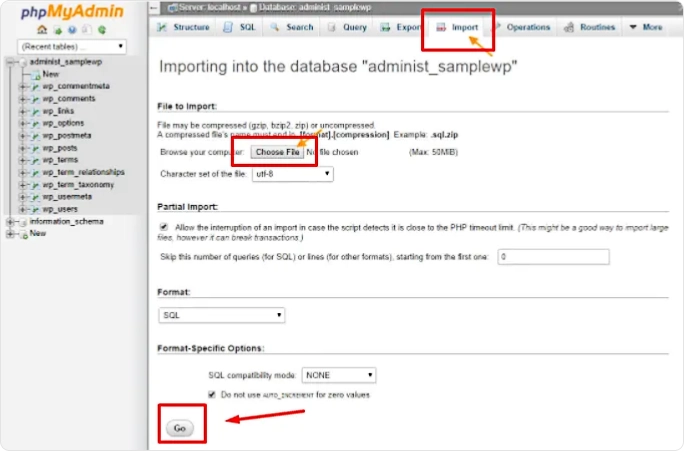
3. Masuk ke Menu Import
Aplikita Enterprise - Cara Backup dan Restore Database MySQL di PHPMyAdmin3

Setelah database kosong:

  1. Klik tab Import pada bagian atas.
  2. Klik tombol Choose File.
  3. Pilih file backup database dengan format .sql yang sebelumnya sudah kalian download.

4. Jalankan Proses Restore
Aplikita Enterprise - Cara Backup dan Restore Database MySQL di PHPMyAdmin4

Terakhir:

  1. Klik tombol Go.
  2. Tunggu hingga proses import selesai.

Jika berhasil, semua tabel dan data dari file backup akan kembali masuk ke dalam database.


Alternatif Backup Database untuk Website CMS

Jika kalian menggunakan CMS seperti WordPress atau Joomla, sebenarnya ada cara yang lebih praktis untuk melakukan backup database.

Kalian bisa menggunakan plugin backup otomatis. Untuk WordPress misalnya, salah satu plugin yang cukup populer adalah Duplicator, yang memungkinkan kalian melakukan:

  • Backup database
  • Backup file website
  • Restore website dengan mudah

Plugin seperti ini sangat membantu terutama bagi pengguna yang tidak ingin melakukan backup manual melalui PHPMyAdmin.


Kesimpulan

Melakukan backup database merupakan langkah penting dalam menjaga keamanan data website atau aplikasi. Dengan melakukan backup secara rutin, kalian dapat menghindari risiko kehilangan data akibat error, crash server, atau kesalahan konfigurasi.

Menggunakan PHPMyAdmin adalah salah satu cara paling sederhana untuk melakukan backup maupun restore database MySQL. Prosesnya cukup cepat dan bisa dilakukan langsung melalui panel hosting.

Semoga tutorial ini bermanfaat dan bisa membantu kalian dalam menjaga keamanan database website.

Cara Memperbaiki MSVBVM50 Error di Windows 10

Aplikita.com – Beberapa software atau game di Windows membutuhkan file sistem tertentu agar bisa berjalan dengan normal. Salah satu file yang sering dibutuhkan adalah DLL atau Dynamic Link Library. File ini berisi kumpulan kode dan data runtime yang digunakan oleh berbagai program untuk menjalankan fungsi tertentu di sistem operasi.

Tanpa file DLL yang diperlukan, sebuah aplikasi bisa saja gagal dijalankan. Salah satu file yang cukup sering memunculkan error adalah msvbvm50.dll. File ini biasanya berkaitan dengan runtime Visual Basic 5.0, yang masih digunakan oleh beberapa software lama.

Biasanya error ini muncul ketika aplikasi tidak dapat menemukan file DLL yang dibutuhkan. Beberapa pesan error yang sering muncul antara lain:

  • msvbvm50.dll not found
  • The file msvbvm50.dll is missing
  • msvbvm50.dll Access Violation
  • Cannot register msvbvm50.dll
  • Cannot find C:\Windows\System32\msvbvm50.dll
  • A required component is missing: msvbvm50.dll
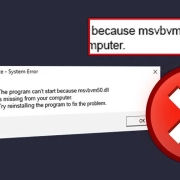
  • This application failed to start because msvbvm50.dll was not found

Jika kalian mengalami salah satu pesan di atas, ada beberapa cara yang bisa dilakukan untuk memperbaikinya.

  1. Memperbaiki MSVBVM50 DLL Error dengan Visual C++ Redistributable

Cara pertama yang paling direkomendasikan adalah dengan menginstall Microsoft Visual C++ Redistributable. Paket ini berisi berbagai library runtime yang dibutuhkan oleh banyak software Windows.

Namun sebelum melakukan instalasi, pastikan terlebih dahulu apakah sistem Windows yang digunakan 32-bit atau 64-bit. Hal ini penting agar kalian tidak salah memilih versi installer.

Langkah-langkahnya sebagai berikut:

  1. Download dan install CCleaner versi gratis.
    Aplikita Enterprise - Cara Memperbaiki MSVBVM50 Error di Windows 10
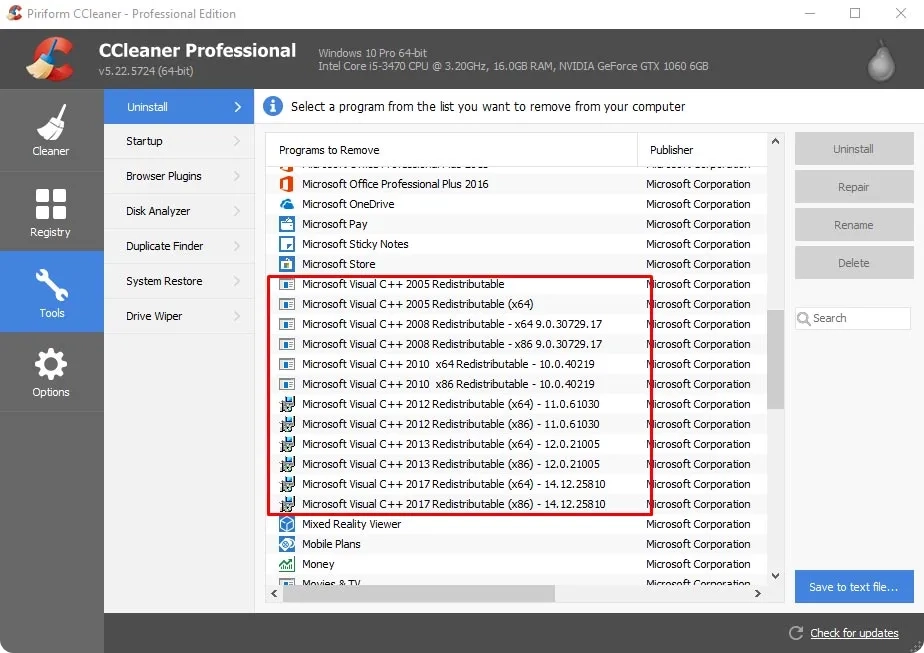
  2. Jalankan program tersebut, lalu buka menu Tools > Uninstall.
  3. Periksa daftar software yang terinstall di komputer kalian.
  4. Cari apakah sudah ada Microsoft Visual C++ Redistributable yang terpasang.
  5. Jika ada versi yang belum terinstall, kalian bisa mengunduhnya sesuai kebutuhan.

Berikut beberapa versi Microsoft Visual C++ Redistributable yang bisa kalian gunakan:

Microsoft Visual C++ Redistributable 2017

  • Download Visual C++ 2017 32-bit
  • Download Visual C++ 2017 64-bit

Microsoft Visual C++ Redistributable 2015

  • Download Visual C++ 2015 32-bit
  • Download Visual C++ 2015 64-bit

Microsoft Visual C++ Redistributable 2013

  • Download Visual C++ 2013 32-bit
  • Download Visual C++ 2013 64-bit

Microsoft Visual C++ Redistributable 2012

  • Download Visual C++ 2012 32-bit
  • Download Visual C++ 2012 64-bit

Microsoft Visual C++ Redistributable 2010

  • Download Visual C++ 2010 32-bit
  • Download Visual C++ 2010 64-bit

Setelah selesai menginstall paket yang dibutuhkan, lakukan restart komputer agar perubahan sistem dapat diterapkan dengan sempurna.

  1. Memperbaiki MSVBVM50 DLL Error Secara Manual

Jika cara pertama belum berhasil, kalian bisa mencoba memperbaiki masalah ini dengan cara menambahkan file msvbvm50.dll secara manual ke dalam sistem Windows.

Metode ini cukup efektif terutama jika file DLL tersebut memang benar-benar hilang dari sistem.

Berikut langkah-langkahnya:

  1. Download file msvbvm50.dll sesuai dengan versi Windows kalian (32-bit atau 64-bit).
  2. Setelah file berhasil diunduh, copy file tersebut.
  3. Paste ke folder berikut:

C:\Windows\System32

  1. Untuk pengguna Windows 64-bit, paste juga ke folder:

C:\Windows\SysWOW64

  1. Selanjutnya, paste kembali file tersebut ke folder instalasi software atau game yang mengalami error.
  2. Setelah selesai, coba jalankan kembali aplikasi yang sebelumnya bermasalah.

Sebagai alternatif lain, kalian juga bisa menggunakan installer runtime dari Microsoft yang secara otomatis akan menambahkan file yang dibutuhkan oleh sistem.

Penutup

Error msvbvm50.dll missing di Windows 10 biasanya terjadi karena file runtime yang dibutuhkan oleh aplikasi tidak tersedia di sistem. Dengan menginstall Visual C++ Redistributable atau menambahkan file DLL secara manual, masalah ini umumnya dapat diselesaikan dengan cukup mudah.

Jika setelah mencoba kedua cara di atas masalah masih muncul, kemungkinan ada file sistem lain yang juga rusak atau belum terinstall dengan benar.

Semoga tutorial ini dapat membantu kalian memperbaiki msvbvm50.dll error di Windows.


Mengatasi Harddisk Eksternal Tidak Bisa Digunakan di macOS

Aplikita.com – Pengguna Mac sering menemui kendala saat menghubungkan harddisk eksternal ke perangkatnya. Biasanya harddisk memang terbaca, tetapi tidak bisa digunakan untuk copy, paste, atau delete file. Kondisi ini bukan karena harddisk rusak, melainkan karena perbedaan sistem file yang digunakan.

Sebagian besar harddisk eksternal secara bawaan menggunakan format NTFS, yaitu sistem file milik Windows. Sementara itu, macOS menggunakan format seperti APFS atau Mac OS Extended (Journaled). Secara default, macOS hanya bisa membaca (read-only) NTFS, tetapi tidak bisa menulis (write) ke dalamnya. Inilah penyebab utama kenapa kalian tidak bisa memindahkan file dari Mac ke harddisk eksternal.

Kenapa macOS Tidak Bisa Menulis ke NTFS?

Apple memang tidak memberikan dukungan penuh untuk NTFS karena format tersebut dikembangkan oleh Microsoft. Jadi ketika harddisk NTFS dicolokkan ke Mac, sistem hanya mengizinkan akses baca saja. Untuk mendapatkan fitur write (menulis data), dibutuhkan software tambahan.

Berikut beberapa aplikasi populer yang bisa digunakan untuk mengaktifkan fitur read-write pada harddisk NTFS di Mac.


1. Paragon NTFS (Berbayar)
Aplikita Enterprise - Mengatasi Harddisk Eksternal Tidak Bisa Digunakan di macOS 1

Paragon NTFS termasuk salah satu software paling populer dan stabil untuk kebutuhan ini. Setelah terpasang, harddisk NTFS akan langsung bisa digunakan seperti drive biasa tanpa perlu konfigurasi rumit.

Kelebihan Paragon NTFS:

  • Performa cepat dan stabil
  • Otomatis ter-mount saat harddisk dipasang
  • Menyediakan informasi detail kondisi drive
  • Kompatibel dengan berbagai versi macOS

Software ini berlisensi berbayar, tetapi biasanya tersedia versi trial untuk dicoba terlebih dahulu sebelum membeli lisensi resmi.


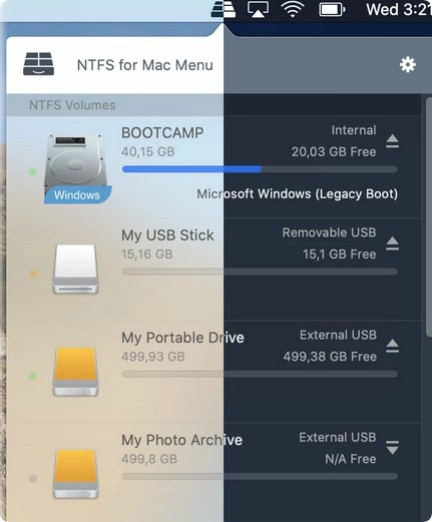
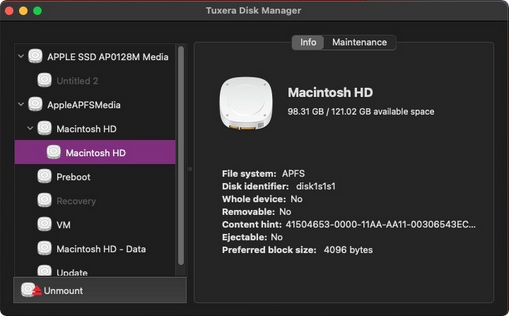
2. Tuxera NTFS (Berbayar)
Aplikita Enterprise - Mengatasi Harddisk Eksternal Tidak Bisa Digunakan di macOS 2

Tuxera NTFS juga menjadi pilihan banyak pengguna Mac yang sering bertukar data dengan Windows. Aplikasi ini memungkinkan kalian membaca dan menulis file di drive NTFS tanpa hambatan.

Keunggulan Tuxera NTFS:

  • Instalasi mudah
  • Mendukung berbagai versi macOS
  • Stabil untuk transfer file berukuran besar

Bagi pengguna yang sering mengalami opsi “Paste” tidak muncul saat ingin menyalin file ke harddisk, Tuxera bisa menjadi solusi praktis.


3. Mounty for NTFS (Gratis)

Jika kalian mencari alternatif gratis, Mounty bisa menjadi pilihan. Aplikasi ini bekerja dengan cara me-remount drive NTFS dalam mode read-write.

Keunggulan Mounty:

  • Gratis
  • Ukuran ringan
  • Tampilan sederhana
  • Cocok untuk penggunaan dasar

Namun perlu diingat, karena gratis, fitur yang diberikan tidak selengkap software berbayar.


Alternatif Tanpa Software Tambahan

Selain menggunakan aplikasi pihak ketiga, kalian juga bisa mempertimbangkan untuk mengubah format harddisk ke format yang kompatibel dengan Mac dan Windows, seperti exFAT. Format ini memungkinkan drive digunakan di kedua sistem operasi tanpa perlu software tambahan.

⚠️ Catatan: Proses format ulang akan menghapus seluruh data di dalam harddisk. Pastikan sudah melakukan backup terlebih dahulu.


Kesimpulan

Masalah harddisk eksternal yang tidak bisa digunakan sepenuhnya di macOS umumnya disebabkan oleh perbedaan sistem file. Karena macOS hanya mendukung NTFS dalam mode read-only, dibutuhkan aplikasi tambahan seperti Paragon NTFS, Tuxera NTFS, atau Mounty agar bisa melakukan copy dan paste.

Jika kalian sering berpindah antara Windows dan Mac, mempertimbangkan penggunaan format exFAT juga bisa menjadi solusi jangka panjang yang lebih praktis.

Semoga membantu

Cara Membuat Formulir Online dengan Google Forms di Website WordPress

Aplikita.com – Membuat formulir online kini tidak lagi ribet. Salah satu layanan yang paling praktis dan gratis adalah Google Forms. Tool ini cocok digunakan untuk berbagai kebutuhan seperti formulir kontak, survei, polling, pendaftaran event, hingga form berlangganan email.

Selain mudah digunakan, Google Forms juga fleksibel untuk ditampilkan di website WordPress maupun dibagikan langsung melalui link.

Kenapa Memilih Google Forms?

Berikut beberapa alasan kenapa banyak orang menggunakan Google Forms:

  • Proses pembuatan sangat mudah dan cepat
  • Tampilan otomatis responsif di berbagai perangkat
  • Data tersimpan otomatis di Google Drive
  • Hasil bisa diekspor ke Google Sheets (mirip Excel)
  • Bisa dibagikan lewat link, email, atau ditanam (embed) ke website
  • Mendukung respons real-time
  • Banyak add-ons tambahan seperti timer
  • Bisa menyisipkan gambar dan video YouTube
  • Mendukung fitur required fields dan pre-filled response

Memang ada alternatif lain seperti Cognito Forms dan layanan serupa. Namun untuk kebutuhan umum, Google Forms sudah lebih dari cukup.


Cara Membuat Google Forms Secara Manual dan Menampilkannya di Website

Berikut langkah-langkah membuat formulir dan memasangnya ke website WordPress tanpa plugin tambahan.

1. Buat Formulir Baru

Masuk ke halaman Google Forms dan login menggunakan akun Google kalian.
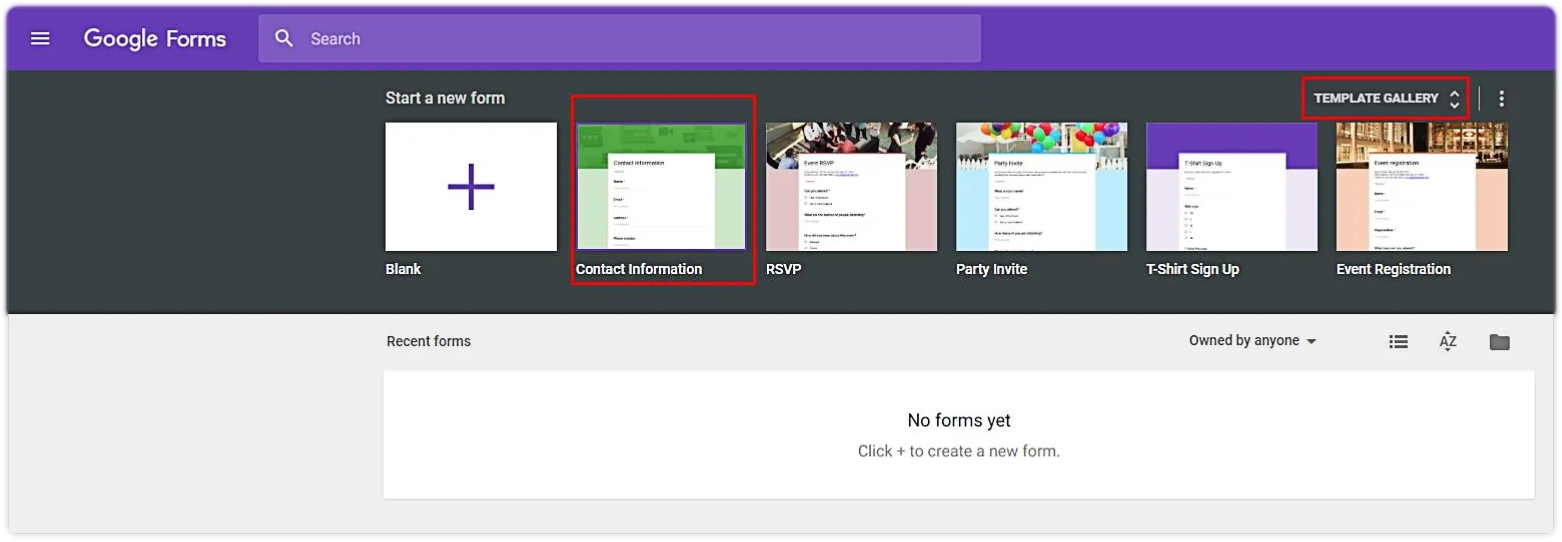
Pilih Blank Form atau gunakan Template Gallery jika ingin lebih cepat.

Untuk contoh ini, kalian bisa menggunakan template Contact Information.

Aplikita Enterprise - Cara Membuat Formulir Online dengan Google Forms di Website WordPress 1

2. Edit dan Sesuaikan Form

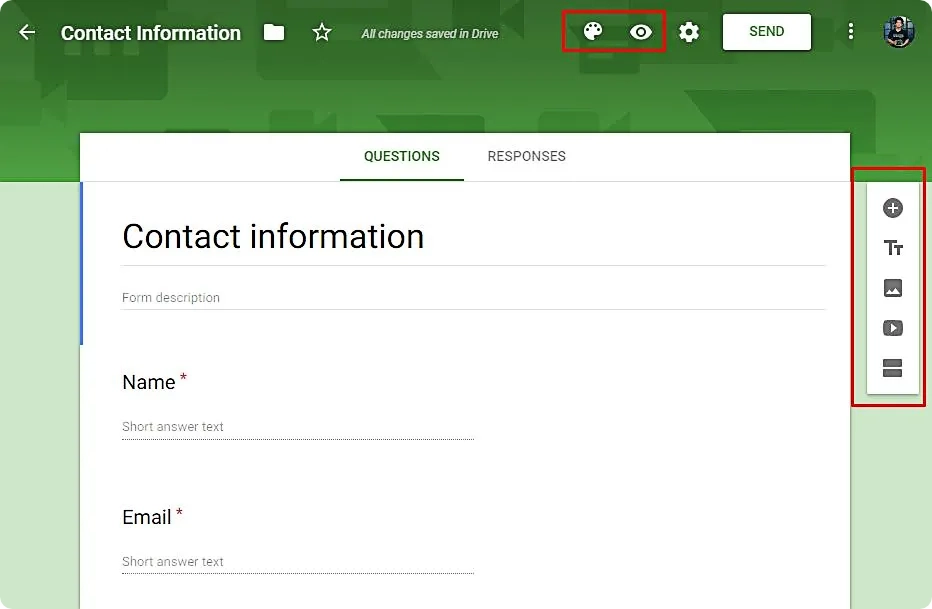
Setelah form terbuka:

  • Ubah judul dan deskripsi sesuai kebutuhan
  • Tambahkan atau hapus pertanyaan
  • Atur jenis pertanyaan (short answer, multiple choice, dropdown, dll)
  • Klik ikon Color Palette untuk mengganti tema warna
  • Gunakan toolbar di sebelah kanan untuk menambahkan gambar atau video

3. Preview Formulir

Klik ikon mata (Preview) untuk melihat tampilan formulir sebelum dipublikasikan.

Aplikita Enterprise - Cara Membuat Formulir Online dengan Google Forms di Website WordPress 2

4. Ambil Kode Embed

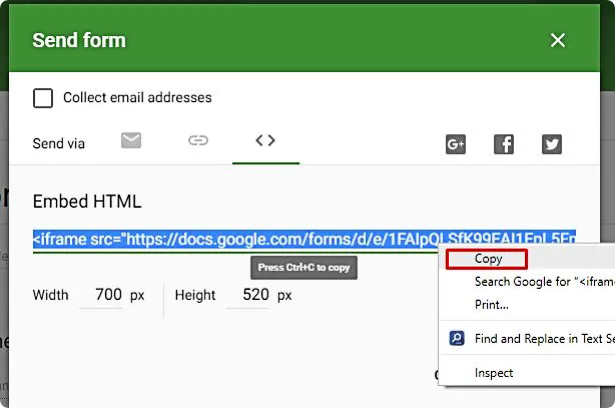
Jika sudah selesai:

  • Klik tombol Send
  • Pilih ikon <> (Embed HTML)
  • Salin kode iframe yang tersedia
    Aplikita Enterprise - Cara Membuat Formulir Online dengan Google Forms di Website WordPress 3

5. Pasang ke WordPress

Masuk ke Post Editor atau Page Editor di WordPress:

  • Tambahkan blok Custom HTML
  • Paste kode iframe tadi
  • Simpan atau publish

Selesai! Formulir sudah tampil di website kalian.


Alternatif: Menggunakan Plugin Google Forms di WordPress

Jika ingin pengelolaan yang lebih praktis langsung dari dashboard WordPress, kalian bisa menggunakan plugin Google Forms.

Keunggulan menggunakan plugin:

  • Bisa mengelola beberapa form dari satu tempat
  • Lebih mudah memasukkan form ke halaman dengan shortcode
  • Tidak perlu edit kode iframe secara manual
  • Ringan dan minim konfigurasi tambahan

Cara Menggunakan Plugin:

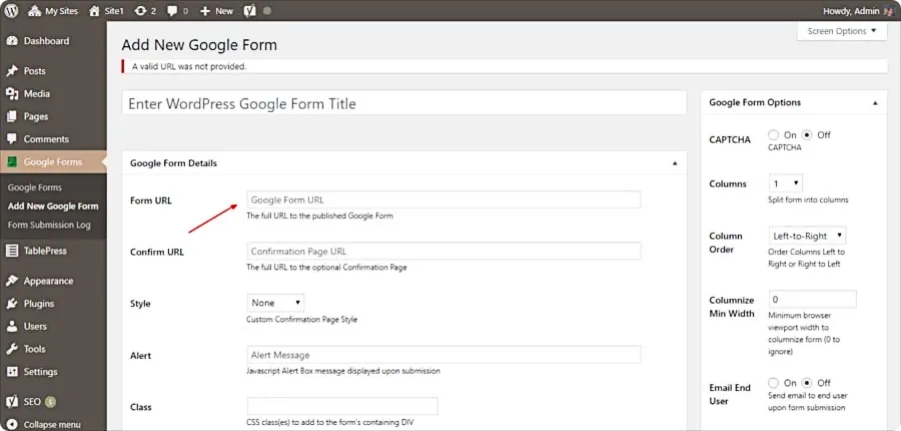
  1. Install dan aktifkan plugin Google Forms dari menu Plugins
  2. Akan muncul menu baru bernama Google Forms
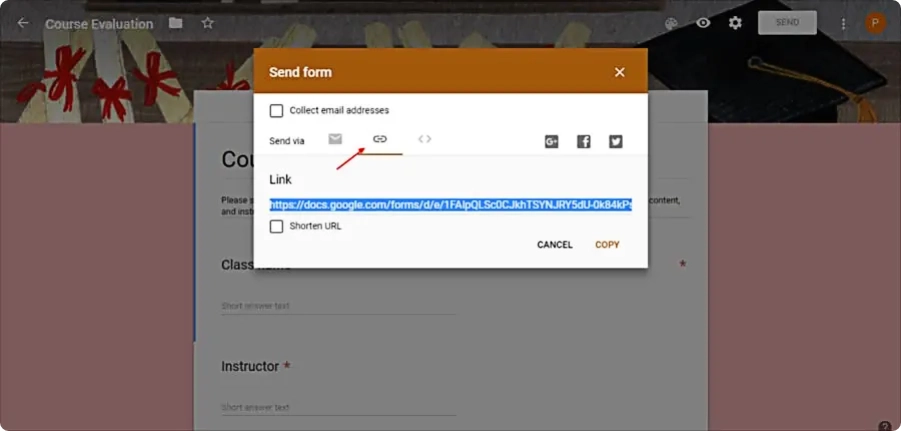
  3. Tambahkan URL form yang sudah dibuat
  4. Plugin akan menghasilkan shortcode otomatis
  5. Copy shortcode tersebut
    Aplikita Enterprise - Cara Membuat Formulir Online dengan Google Forms di Website WordPress 4
  6. Paste ke Post atau Page Editor
    Aplikita Enterprise - Cara Membuat Formulir Online dengan Google Forms di Website WordPress 5

Setelah dipublish, formulir akan langsung tampil di halaman website.


Kesimpulan

Google Forms adalah solusi cepat dan efisien untuk membuat formulir online, baik untuk website WordPress maupun untuk dibagikan langsung ke publik. Kalian bisa memilih metode embed manual atau menggunakan plugin sesuai kebutuhan.

Kalau kalian biasanya menggunakan layanan formulir lain, boleh juga share pengalaman kalian. Siapa tahu bisa jadi referensi untuk pembaca lainnya. Semoga tutorial ini membantu!